
Een LinkedIn-feed toevoegen aan WordPress is eenvoudig. Die bij je website laten passen vraagt wat meer aandacht.
Een feed kan projecten, vacatures of evenementen tonen. Kies de ruimte op basis van het doel: een homepagerij heeft een andere functie dan een nieuwspagina.
Deze tien LinkedIn-feedvoorbeelden verkennen die keuzes, met praktische instellingen en een mobiele weergave. De schermafbeeldingen zijn originele statische concepten met fictieve bedrijfsberichten en abstract beeld, weergegeven met ProFeedWP-stijlen. Ze tonen mogelijke websitecontexten, geen klantwebsites of aanbevelingen.
Ga naar een ontwerpvoorbeeld
1. Homepageraster · 2. Carrousel · 3. Masonrywand · 4. Zakelijke feed · 5. Nieuwspagina
6. Vacaturepagina · 7. Over-ons-pagina · 8. Evenementen · 9. Zijbalk · 10. Meerdere feeds
1. Een rustig feedraster met drie kolommen op de homepage

Bekijk het mobiele concept

Geschikt voor: Bedrijfswebsites, bureaus, adviesbureaus en B2B-bedrijven.
Een kort homepageraster is voor veel websites een veilig begin. Drie recente berichten tonen activiteit en laten ruimte voor diensten, klantverhalen en de belangrijkste actie. Plaats de feed na die kernonderdelen voor actuele aanvulling.
Het concept gebruikt een beschrijvende kop: ‘Het laatste van ons team’. Een kleine LinkedIn-link geeft context zonder de hele sectie om volgers te laten draaien.
Aanbevolen instellingen
Lay-out: Raster. Kolommen: 3 desktop, 2 tablet, 1 mobiel. Berichten: 3. Afbeeldingen: vaste verhouding 3:2. Tekst: korte fragmenten met datums.
Ontwerptip: Stem kaartafronding en afstanden af op bestaande nieuwskaarten. Heeft de rest rechte hoeken, dan passen sterk afgeronde sociale kaarten minder goed.
Zelf maken: Voeg het ProFeedWP-blok toe aan een gewone contentsectie, kies Raster en stel responsieve kolommen in. Begin met Default en pas de stijl aan. Bekijk rastervoorbeelden op de demopagina.
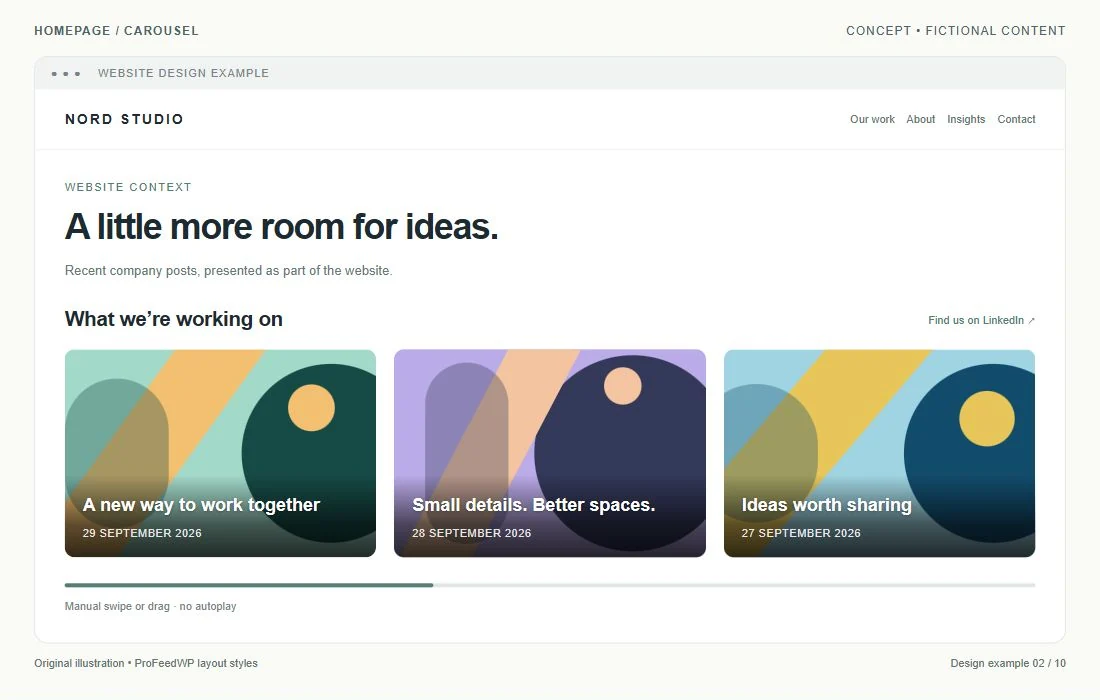
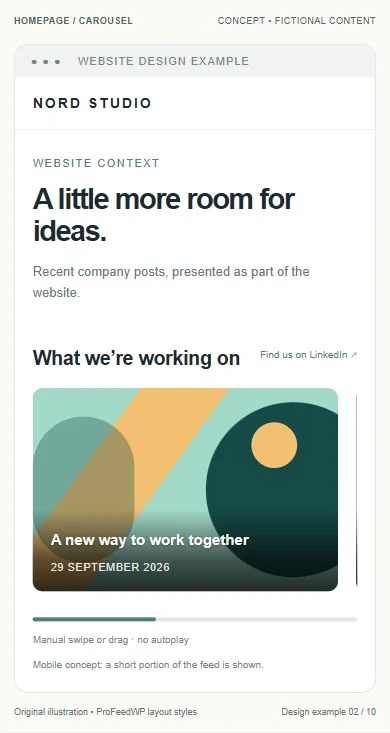
2. Een horizontale LinkedIn-carrousel
Bekijk het mobiele concept
Geschikt voor: Homepages en landingspagina’s met beperkte verticale ruimte.
Een carrousel houdt de feed op één rij met meer berichten om te bekijken. Handig als extra rijen andere nuttige content te ver naar beneden zouden duwen.
Het concept gebruikt de zichtbare tekstoverlay van Modern en een subtiele schuifbalk. Bezoekers lezen de eerste kaarten direct en bladeren handmatig verder. Maak die eerste kaarten nuttig: velen zullen niet vegen.
Aanbevolen instellingen
Lay-out: Carrousel. Zichtbare kaarten: 3 desktop, 2 tablet, 1 mobiel. Geladen berichten: 6–10. Bediening: handmatig vegen of slepen; optionele schuifbalk.
Ontwerptip: Zorg voor contrast achter overlaytekst. Plaats essentiële aankondigingen niet alleen in een carrousel: latere kaarten kunnen worden gemist.
Zelf maken: Kies Carrousel en stel responsieve kaartaantallen in. ProFeedWP biedt schuifbalk-, sleep- en overloopinstellingen; ga niet uit van navigatiepijlen of automatisch afspelen. Bekijk de Modern Theme Carousel-demo.
3. Een bedrijfsnieuwswand met masonry

Bekijk het mobiele concept

Geschikt voor: Ontwerpstudio’s, architecten en bedrijven met gevarieerde visuele berichten.
Masonry geeft verschillende beeldverhoudingen en berichtlengtes ruimte. Hoge afbeeldingen naast korte aankondigingen vormen een redactionele wand.
Dit werkt het beste met goede bedrijfsbeelden. Veel lange tekst is vermoeiend om te scannen en masonry garandeert geen leesvolgorde van links naar rechts. Gebruik het voor ontdekking, niet voor een vaste reeks.
Aanbevolen instellingen
Lay-out: Masonry. Kolommen: 3 desktop, 1 mobiel. Berichten: 6–9. Afbeeldingen: natuurlijke verhoudingen. Kaarten: verschillende hoogtes.
Ontwerptip: Houd achtergrond en randen rustig. Laat beelden en verschillende hoogtes het ritme bepalen; concurrerende schaduwen en accentkleuren verzwakken dat.
Zelf maken: Kies Masonry, behoud natuurlijke beeldverhoudingen en test korte en lange berichten. Bekijk masonryvoorbeelden op de demopagina.
4. Een minimale zakelijke LinkedIn-feed

Bekijk het mobiele concept

Geschikt voor: Zakelijke dienstverleners, industriële bedrijven en traditionele bedrijfswebsites.
Een feed kan op een gewone nieuwslijst lijken. Het concept verbergt afbeeldingen en gebruikt Barebone met korte tekst en datums. ‘Bedrijfsnieuws’ is duidelijker dan een groot socialmedialabel.
Dit past waar bezoekers vooral informatie zoeken. Dragen beelden de betekenis, behoud dan kleine miniaturen.
Aanbevolen instellingen
Lay-out: Lijst. Berichten: 3–5. Afbeeldingen: verborgen of klein. Thema: Barebone. Vormgeving: rustige randen en de gewone paginatypografie.
Ontwerptip: Controleer het echte tekstfragment. ‘Met plezier kondigen wij aan…’ zegt minder dan een concrete openingszin. Verbeter zo mogelijk het bronbericht.
Zelf maken: Kies Lijst en Barebone en beperk de zichtbare metadata. Behoud je media, test dan media links op de echte paginabreedte. De Barebone List-demo toont die opstelling.
5. Maak van LinkedIn een compacte nieuwspagina

Bekijk het mobiele concept

Geschikt voor: Bedrijven die regelmatig op LinkedIn posten maar zelden websitenieuws bijwerken.
Een aparte bedrijfsnieuwspagina bundelt productaankondigingen, samenwerkingen, prijzen en mijlpalen. Het concept toont negen rasterkaarten; de homepage toont er drie en linkt naar het geheel.
Bezoekers zien recente activiteit zonder dat elke korte sociale update een websiteartikel wordt. Benoem het als recente LinkedIn-activiteit, geen volledig archief.
Aanbevolen instellingen
Lay-out: Raster of Masonry. Berichten: 9–12 op de aparte pagina. Homepagevoorbeeld: 3. Mobiel: één leesbare kolom.
Ontwerptip: Bewaar persberichten en belangrijke productaankondigingen op vaste website-URL’s. Een feed verandert bij nieuwe berichten en is daarom geen goede plek voor blijvend beschikbare informatie.
Zelf maken: Plaats een grotere feed op een gewone WordPress-pagina zoals Bedrijfsnieuws. Voeg op de homepage een apart blok met drie berichten en een link toe. Beide kunnen dezelfde bedrijfspagina-URL gebruiken.
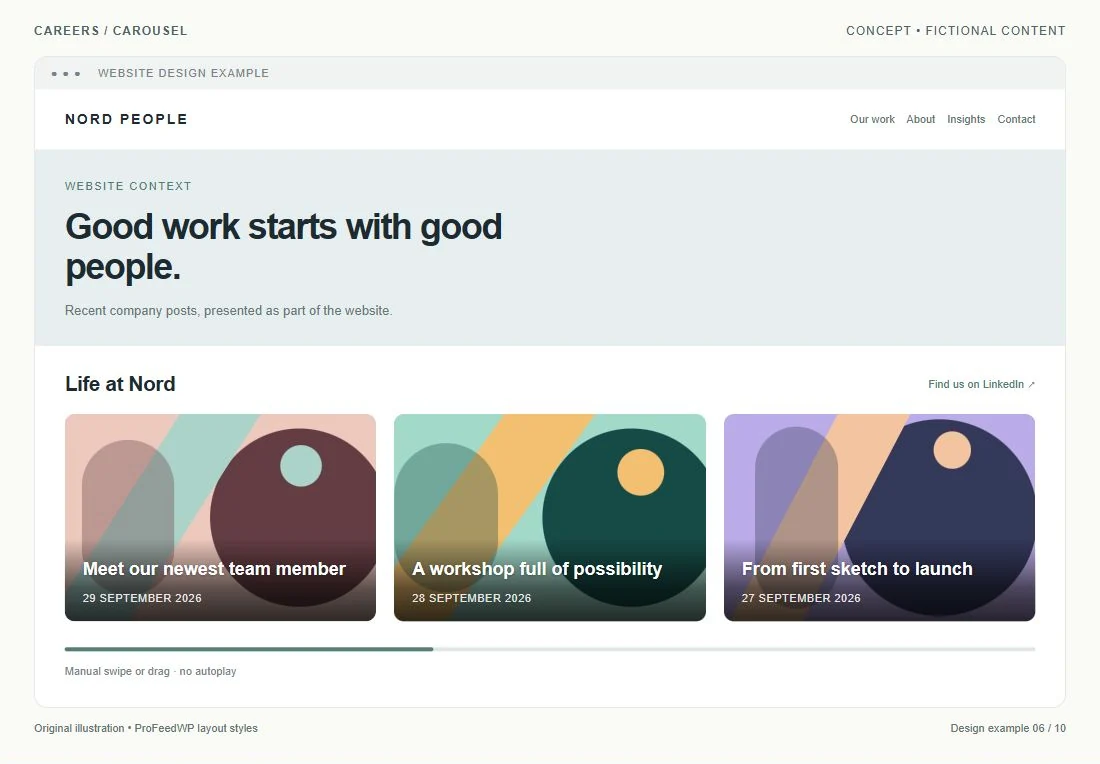
6. LinkedIn-berichten op een vacaturepagina
Bekijk het mobiele concept

Geschikt voor: Bedrijven die werven of investeren in hun werkgeversmerk.
Een vacaturepagina doet beloften over werken bij het bedrijf. Recente teamverhalen, trainingen en maatschappelijke activiteiten maken die concreet. Plaats de feed na het werkgeversverhaal en vóór een nuttige vervolgstap.
Het concept gebruikt ‘Werken bij Nord’ met een compacte carrousel. De fictieve berichten gaan bewust over mensen. Een echte algemene bedrijfsfeed bevat mogelijk ook product- of verkoopnieuws, waardoor de carrièrefocus verzwakt.
Aanbevolen instellingen
Lay-out: Carrousel of Raster. Berichten: 3–6. Plaatsing: onder de belangrijkste carrière-introductie. Mobiel: één zichtbare kaart of kolom.
Ontwerptip: Behoud vacatures, voordelen en sollicitatie-instructies als gewone websitecontent. Houd de sollicitatielink goed vindbaar.
Zelf maken: Gebruik een aparte werkgeversgerichte bedrijfs- of Showcase-pagina voor een carrièregerichte feed. ProFeedWP filtert een algemene bedrijfsfeed niet automatisch op wervingsberichten.
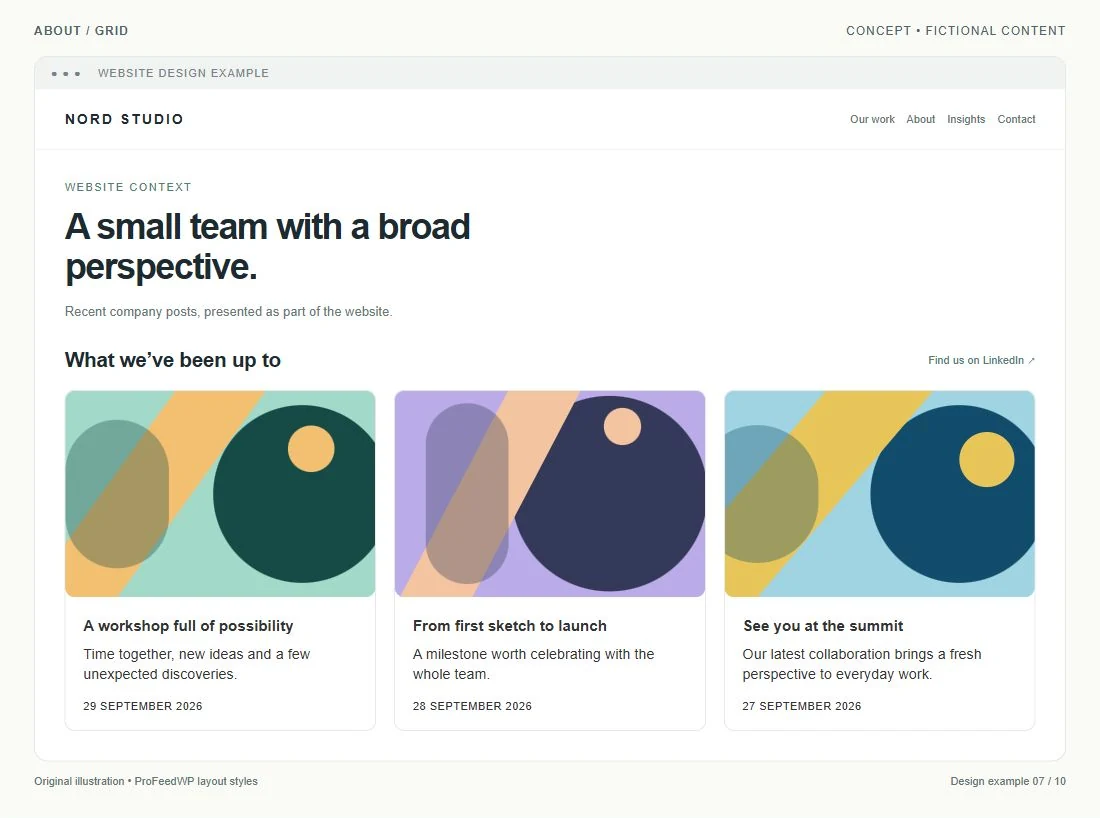
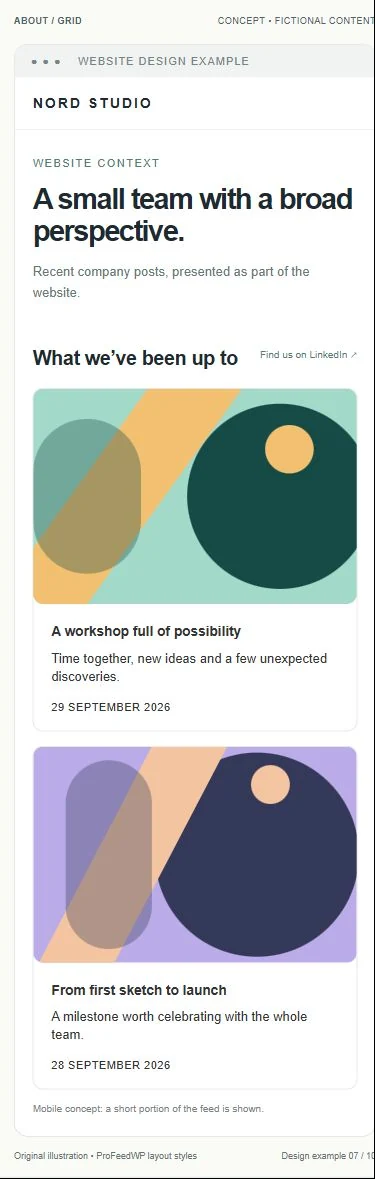
7. Recente berichten op een over-ons-pagina
Bekijk het mobiele concept
Geschikt voor: Oprichtersgeleide bedrijven, kleine bureaus en adviesbureaus.
Over-ons-pagina’s vertellen wie het bedrijf is. Een kleine feed onderaan toont wat het team nu doet: een vakbijeenkomst, project of gezamenlijke training.
Het concept toont drie rustige kaarten onder ‘Waar we mee bezig zijn’. De feed ondersteunt het teamverhaal zonder het te onderbreken. Zet geschiedenis, waarden en kernpersonen eerst.
Aanbevolen instellingen
Lay-out: Raster. Berichten: 3. Kolommen: 3 desktop, 1 mobiel. Thema: Barebone of Default. Nadruk: ondergeschikt aan de over-ons-content.
Ontwerptip: Laat voldoende ruimte tussen teamintroductie en feed. Twee aangrenzende rasters kunnen visueel één grote galerij worden.
Zelf maken: Voeg een rasterblok onder de hoofdsecties toe. Gebruik korte fragmenten, een kop die bij het bedrijfsverhaal aansluit en dezelfde breedte als nabije content.
8. Activiteit rond evenementen en congressen
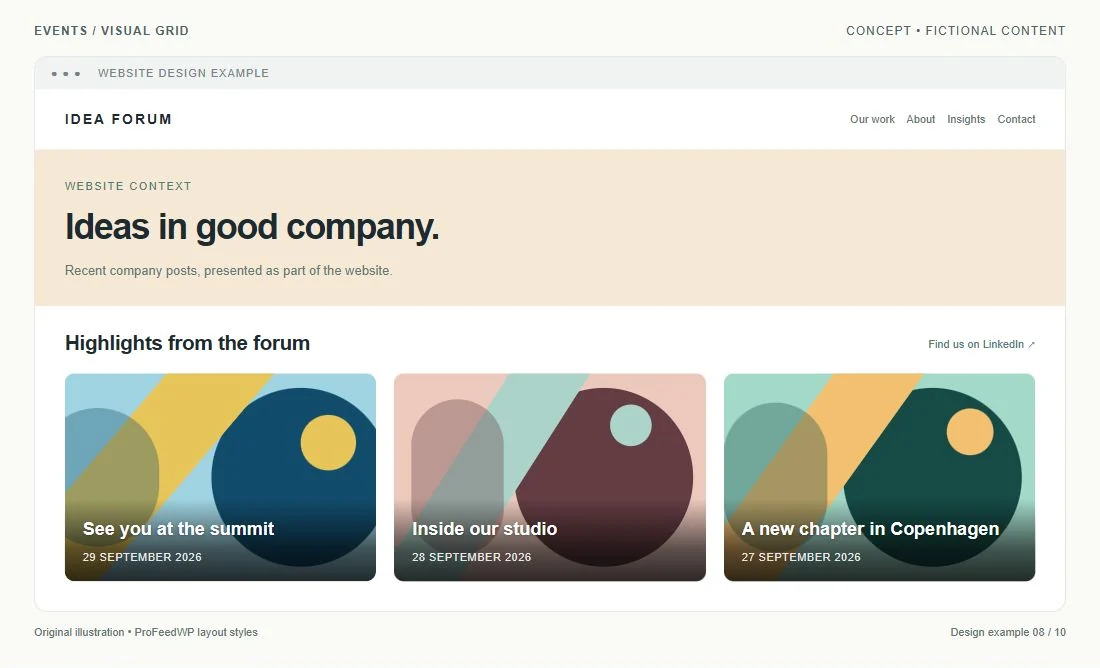
Bekijk het mobiele concept
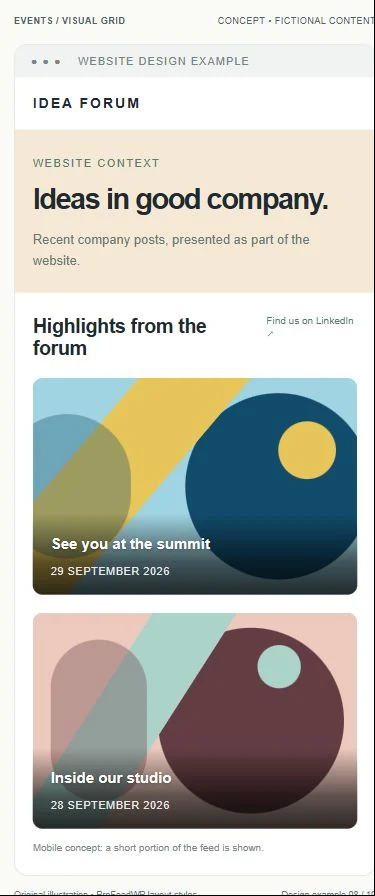
Geschikt voor: Congresorganisatoren, verenigingen en bedrijven die evenementen bezoeken.
Evenementcontent verandert snel. Vooraf kan een compacte carrousel sprekers of voorbereidingen tonen. Achteraf verzamelt een raster of masonrywand foto’s en terugblikken. Het concept toont die tweede aanpak met drie hoogtepunten.
Gebruik een aparte bedrijfs- of Showcase-pagina voor uitsluitend congrescontent. Een evenementkop filtert geen ongerelateerde berichten uit een algemene bedrijfsbron.
Aanbevolen instellingen
Voor het evenement: Carrousel, 3–6 berichten. Achteraf: Raster of Masonry, 3–9 berichten. Afbeeldingen: vaste uitsnedes bij Raster, natuurlijke verhoudingen bij Masonry.
Ontwerptip: Bewaar datum, locatie, programma en inschrijving als gewone paginacontent. Die informatie moet zichtbaar blijven als de feed verandert of niet laadt.
Zelf maken: Stel de feed in voor de juiste openbare pagina. Werk na het evenement de omringende tekst bij van inschrijving naar terugblik; de feed doet dat niet voor je.
9. Een smalle feed in een zijbalk of tweede kolom
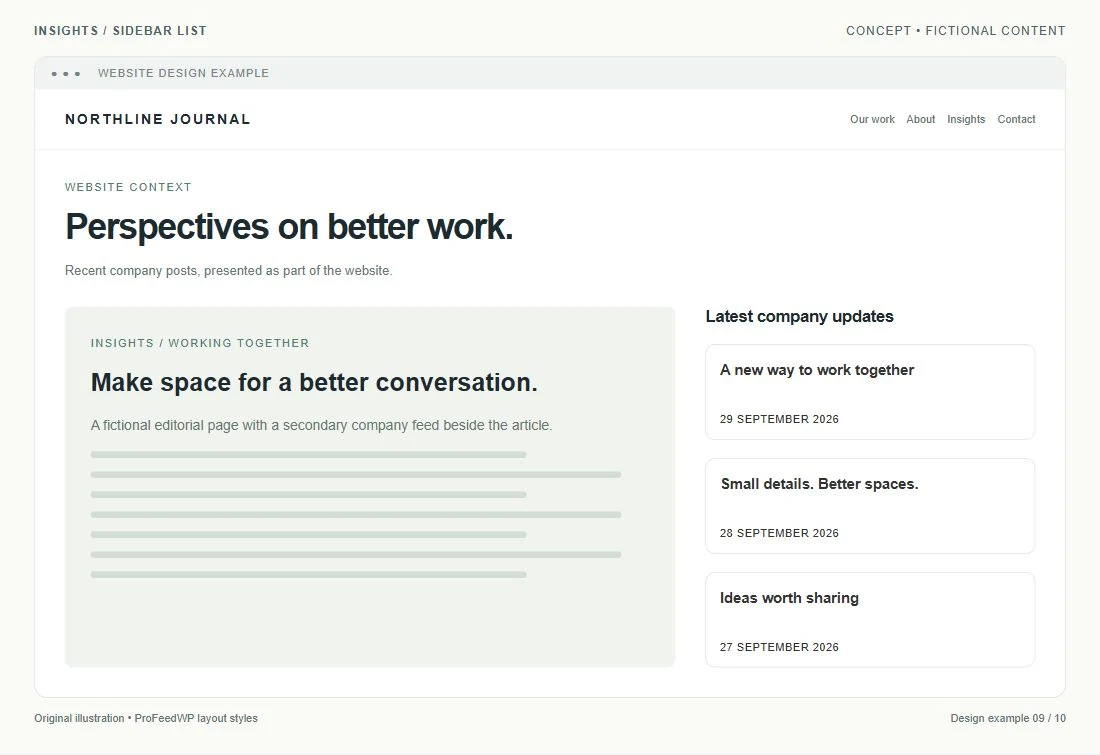
Bekijk het mobiele concept
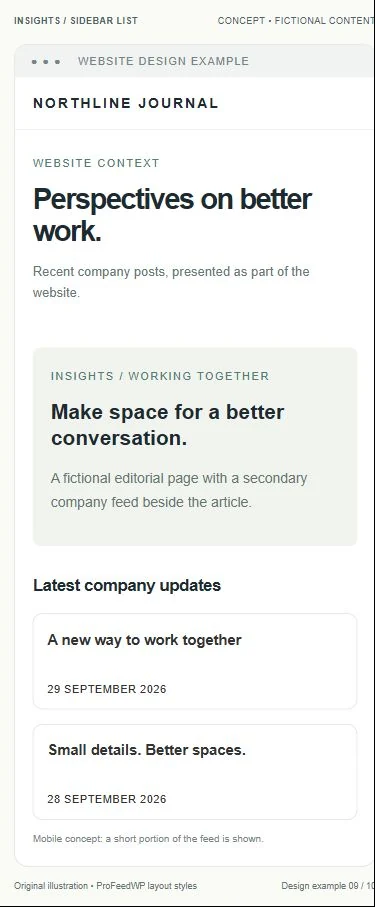
Geschikt voor: Blogs, verenigingen en contentrijke websites.
Een feed hoeft niet altijd de volle breedte te gebruiken. Een smalle lijst toont bedrijfsactiviteit naast een artikel of kennisarchief. In het concept blijft het artikel dominant met drie korte updates in de tweede kolom.
Beperk op deze breedte beelden, interactietellers en tekst. Plaats de sectie op mobiel onder het artikel om het lezen niet te onderbreken.
Aanbevolen instellingen
Lay-out: Lijst. Berichten: 2–4. Breedte: ongeveer 300–450px. Afbeeldingen: verborgen of klein. Tekst: beknopte fragmenten.
Ontwerptip: Controleer de echte containerbreedte naast de apparaatbreedte. Een desktopzijbalk kan smaller zijn dan een telefoonscherm.
Zelf maken: Plaats een lijstblok in de tweede kolom van pagina of sjabloon. De handleiding voor het zijbalkblokpatroon biedt een praktisch begin. Stel de WordPress-lay-out zo in dat kolommen op mobiel onder elkaar staan.
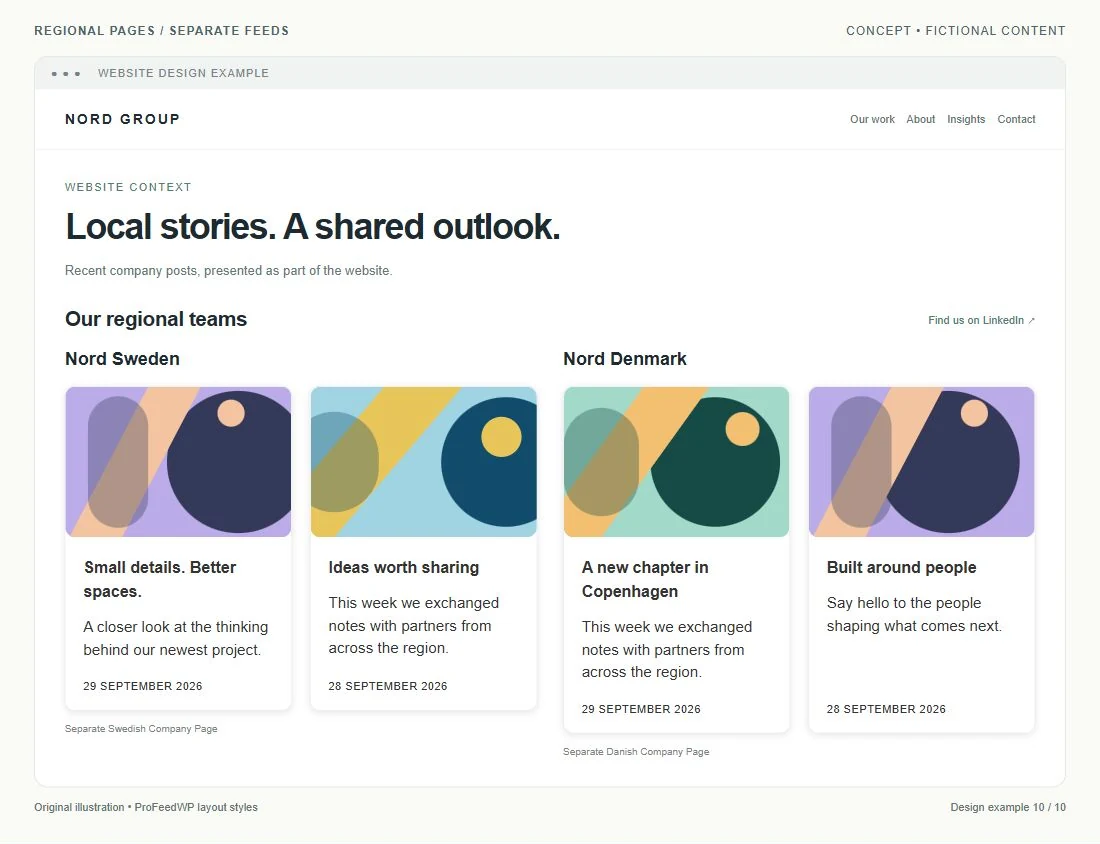
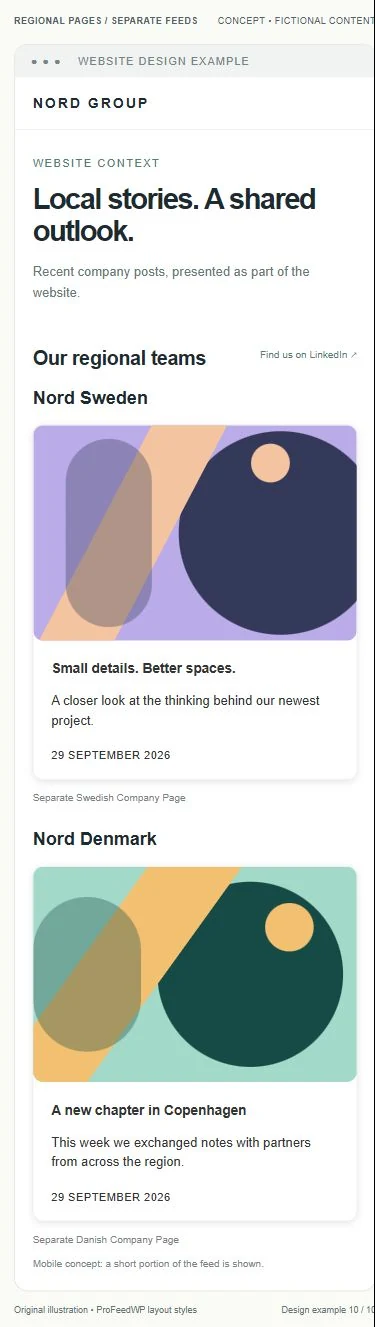
10. Verschillende feeds voor verschillende websitedelen
Bekijk het mobiele concept
Geschikt voor: Concerns, regionale bedrijven en organisaties met meerdere LinkedIn-pagina’s.
Verschillende websitedelen kunnen andere doelgroepen bedienen. Een Zweedse bedrijfspagina kan de Zweedse landingspagina voeden en een Deense de Deense website. Het concept zet de feeds naast elkaar om het verschil te tonen.
Een productsectie kan een Showcase-pagina van een bedrijfsonderdeel gebruiken. De bronpagina bepaalt de content. Twee blokken met dezelfde bedrijfspagina tonen dezelfde stroom, ook met andere koppen.
Aanbevolen instellingen
Bronnen: aparte openbare bedrijfs- of Showcase-pagina’s. Plaatsing: één blok of shortcode per feed. Vormgeving: consistent tussen regio’s. Berichten: 2–3 per compacte sectie.
Ontwerptip: Geef elke feed een duidelijke naam en houd de taalverwachting consistent.
Zelf maken: Stel per blok of shortcode een andere bedrijfspagina-URL in. Eén bron wordt niet automatisch op vacatures, regio of evenement gefilterd. Gebruik de Showcase-paginahandleiding bij het kiezen van een bron voor een bedrijfsonderdeel.
Welke LinkedIn-feedlay-out kies je?
Kies op basis van sectiedoel en beschikbare ruimte.
| Websitebehoefte | Beginlay-out |
|---|---|
| Standaard bedrijfshomepage | Raster met drie kolommen |
| Beperkte verticale ruimte | Carrousel |
| Gevarieerde visuele bedrijfscontent | Masonry |
| Traditioneel bedrijfsontwerp | Lijst |
| Nieuws- of updatepagina | Raster of Masonry |
| Vacaturepagina | Carrousel of Raster |
| Zijbalk | Lijst |
| Meerdere bedrijfspagina’s | Aparte configuraties |
Hoeveel LinkedIn-berichten toon je?
Een korte feed toont recente activiteit; een lange nodigt uit tot bladeren. Voeg alleen berichten toe als er ruimte en waardevolle content is.
- Homepage: 3–6 berichten; drie volstaan meestal voor één rasterrij.
- Vacaturepagina: 3–6 relevante berichten.
- Over-ons-pagina: 3 berichten.
- Zijbalk: 2–4 korte updates.
- Aparte nieuwspagina: 9–12 berichten.
Maak onderscheid tussen geladen berichten en zichtbare carrouselkaarten. Bekijk echte berichten voordat je de fragmentlengte bepaalt.
Moet de feed je nieuwssectie vervangen?
Meestal vult de feed die aan. LinkedIn past bij korte bedrijfsupdates; je website is beter voor blijvende artikelen, uitgebreide aankondigingen, documentatie en persberichten met een vaste URL.
Een feed verandert bij nieuwe berichten. Publiceer blijvende informatie direct op WordPress en gebruik de feed voor snelle updates. Een andere lay-out verbetert zwakke broncontent niet; deze LinkedIn-bedrijfspaginaberichtideeën helpen bij een nuttigere contentmix.
Laat de feed bij je website passen
Begin met je bestaande ontwerp. Stem contentbreedte, kaartafronding, typografie en afstanden af op nabije secties. Gebruik één rustige achtergrond en laat de berichten het beeld bepalen.
- Afbeeldingen: gebruik vaste uitsnedes in rasters en variatie in masonry. Verberg geen tekst die alleen in een afbeelding staat.
- Tekst: test een korte aankondiging en een lang bericht. Fragmenten moeten genoeg uitleggen om het origineel te willen openen.
- Contrast: controleer overlaytekst op lichte en donkere beelden. Eén perfecte schermafbeelding is niet genoeg.
- Mobiel: gebruik leesbare kaarten in één kolom en controleer dat een horizontale feed binnen de pagina blijft.
- Tussenruimte: scheid sectiekop, feed en volgende sectie. Geef bezoekers een duidelijk rustpunt.
Houd essentiële informatie buiten de feed. Je website moet zelf diensten en vervolgstappen uitleggen.
Bouw deze lay-outs met ProFeedWP
ProFeedWP toont openbare LinkedIn-bedrijfs- en Showcase-berichten via Gutenberg-blokken en shortcodes met gecachte gegevens. Raster en Lijst bieden eenvoudige plaatsing; Pro voegt Carrousel, Masonry en stijlopties toe. Controleer de actuele abonnementen voor je instellingen.
Voeg in Gutenberg een ProFeed-blok toe, voer de bron-URL in en kies lay-out, thema, berichtenaantal en responsieve kolommen. Houd kop, introductie en acties in gewone WordPress-blokken.
Begin in een paginabouwer met deze shortcode en vervang de voorbeeld-URL door je bedrijfspagina-URL:
[profeedwp company_url="https://www.linkedin.com/company/your-company/"]Code language: plaintext (plaintext)Het Elementor- en Divi-handleiding legt de plaatsing uit. Raadpleeg voor lay-out- en kolomparameters de shortcodedocumentatie voordat je instellingen tussen feeds kopieert.
Veelgestelde vragen
Ja. ProFeedWP toont recente openbare bedrijfs- of Showcase-berichten via een Gutenberg-blok of shortcode. Feedupdates voorkomen dat je elk nieuw bericht handmatig insluit.
Een raster met drie kolommen is goed scanbaar. Kies Carrousel bij beperkte verticale ruimte en zet nuttige content in de eerste zichtbare kaarten.
Begin met drie tot zes op een homepage of vacaturepagina, drie op Over ons en twee tot vier in een zijbalk. Een aparte nieuwspagina kan negen tot twaalf tonen.
Ja, als bezoekers het origineel willen lezen of erop reageren. ProFeedWP linkt kaarten naar bronberichten. Houd essentiële informatie en acties op je eigen pagina’s.
Ja. Plaats de ProFeedWP-shortcode in een element dat WordPress-shortcodes verwerkt. Test de echte sectiebreedte en de mobiele lay-out.
Ja. Stel aparte blokken of shortcodes in met verschillende openbare bedrijfs- of Showcase-URL’s. Regionale, carrière- of evenementcontent vraagt een geschikte aparte bronpagina en wordt niet automatisch uit één algemene feed gefilterd.
Breng je LinkedIn-content naar WordPress
Kies eerst de websitesectie, dan de lay-out. Vergelijk stijlen in de echte demo’s en zoek het passende abonnement.
Eerst de basis uitproberen? Probeer ProFeedWP op WordPress.org.