
Aggiungere un feed LinkedIn a WordPress è facile. Farlo sembrare parte del tuo sito richiede qualche attenzione in più.
Un feed può mostrare progetti, attività di assunzione o momenti salienti degli eventi. Scegli lo spazio in base allo scopo: una fila nella homepage svolge un compito diverso da una sala stampa.
Questi dieci esempi di design dei feed LinkedIn esplorano tali scelte. Ognuno include impostazioni pratiche e una vista mobile. Le schermate sono concept statici originali con post aziendali fittizi e immagini astratte, realizzati con gli stili di layout ProFeedWP. Illustrano possibili contesti web; non sono siti di clienti né approvazioni da parte loro.
Vai a un esempio di design
1. Griglia nella homepage · 2. Carosello · 3. Bacheca masonry · 4. Feed aziendale · 5. Sala stampa
6. Pagina Lavora con noi · 7. Pagina Chi siamo · 8. Eventi · 9. Barra laterale · 10. Più feed
1. Un feed ordinato a tre colonne nella homepage

Guarda il concept mobile

Ideale per: Siti aziendali, agenzie, società di consulenza e aziende B2B.
Una breve griglia nella homepage è un buon punto di partenza per molti siti. Tre post recenti mostrano che l’azienda è attiva e lasciano spazio a servizi, storie dei clienti e invito all’azione principale. Posiziona il feed dopo queste sezioni fondamentali, dove aggiunge attualità.
Il concept usa un titolo che descrive i contenuti: “Ultime dal nostro team”. Un piccolo link LinkedIn dà contesto senza trasformare tutta la sezione in un invito a seguire l’azienda.
Configurazione consigliata
Layout: Griglia. Colonne: 3 su desktop, 2 su tablet, 1 su mobile. Post: 3. Immagini: rapporto uniforme 3:2. Testo: estratti brevi con date.
Consiglio di design: Adatta il raggio degli angoli e la spaziatura alle schede delle notizie già presenti nel sito. Se tutti gli altri componenti hanno angoli retti, una scheda social molto arrotondata sembrerà fuori posto.
Come ricrearlo: Aggiungi il blocco ProFeedWP in una normale sezione di contenuto, scegli Grid e imposta le colonne responsive. Parti dal tema Default, poi regola l’aspetto. Guarda gli esempi a griglia nella pagina demo.
2. Un carosello LinkedIn orizzontale
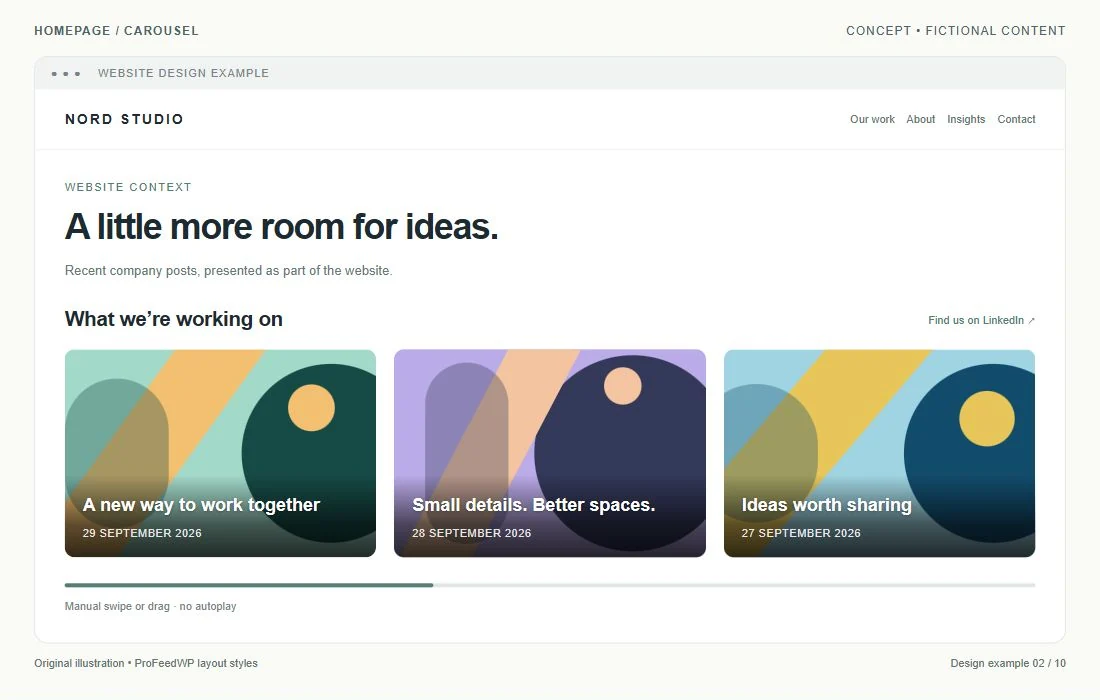
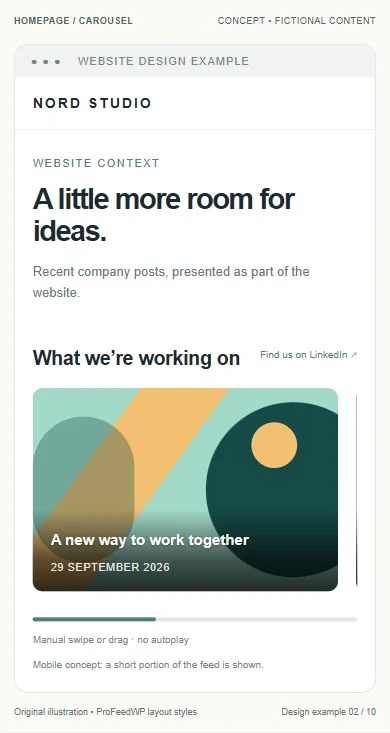
Guarda il concept mobile
Ideale per: Homepage e landing page con poco spazio verticale.
Un carosello mantiene il feed su una fila e offre più post da esplorare. Usalo quando altre righe spingerebbero troppo in basso contenuti utili.
Il concept usa il testo sovrapposto visibile del tema Modern e una barra di scorrimento discreta. I visitatori possono leggere le prime schede senza muovere nulla, poi esplorare manualmente. Rendi utili le schede iniziali: molti visitatori non scorreranno mai.
Configurazione consigliata
Layout: Carosello. Schede visibili: 3 su desktop, 2 su tablet, 1 su mobile. Post caricati: 6–10. Controlli: scorrimento touch o trascinamento manuale; barra di scorrimento facoltativa.
Consiglio di design: Mantieni sufficiente contrasto dietro al testo sovrapposto. Evita di affidare annunci essenziali a un carosello, perché le schede successive possono passare inosservate.
Come ricrearlo: Scegli Carousel e configura il numero di schede per i diversi dispositivi. ProFeedWP offre impostazioni per barra di scorrimento, trascinamento e overflow; non presumere che siano presenti frecce di navigazione o controlli di riproduzione automatica. Guarda la demo del carosello con il tema Modern.
3. Una bacheca di notizie aziendali in stile masonry

Guarda il concept mobile

Ideale per: Studi di design, studi di architettura e aziende con post visivi vari.
Il masonry dà respiro a immagini di proporzioni diverse e post di varie lunghezze. Immagini alte accanto ad annunci brevi creano una bacheca editoriale.
Funziona meglio quando l’azienda pubblica già buone immagini. Una bacheca di testi lunghi può essere faticosa da scorrere e il masonry non garantisce una lettura da sinistra a destra. Usalo per la scoperta, non per una sequenza da seguire in ordine.
Configurazione consigliata
Layout: Masonry. Colonne: 3 su desktop, 1 su mobile. Post: 6–9. Immagini: proporzioni naturali. Schede: altezze variabili.
Consiglio di design: Mantieni discreti sfondo e bordi. Lascia che immagini e altezze diverse creino il ritmo visivo; troppe ombre e colori di accento in competizione lo indeboliscono.
Come ricrearlo: Scegli Masonry, mantieni le proporzioni naturali delle immagini e prova sia post brevi sia lunghi. Esplora gli esempi masonry nella pagina demo.
4. Un feed LinkedIn aziendale essenziale

Guarda il concept mobile

Ideale per: Servizi professionali, aziende industriali e siti aziendali dal design sobrio.
Un feed può sembrare un normale elenco di notizie aziendali. Il concept rimuove le immagini e usa una presentazione Barebone sobria, con testi brevi e date. “Aggiornamenti aziendali” è un titolo più chiaro di una grande etichetta social.
Questo approccio si adatta a un sito in cui i visitatori danno più valore alle informazioni che all’esplorazione visiva. Se le immagini veicolano il significato, mantieni piccole miniature.
Configurazione consigliata
Layout: Elenco. Post: 3–5. Immagini: nascoste o piccole. Tema: Barebone. Stile: bordi discreti e la normale tipografia della pagina.
Consiglio di design: Controlla l’estratto effettivo. “Siamo lieti di annunciare…” dice meno di una frase iniziale concreta sull’annuncio. Migliora il post originale quando possibile.
Come ricrearlo: Seleziona List e Barebone e semplifica i metadati visibili. Se mantieni i contenuti multimediali, prova l’opzione che li posiziona a sinistra alla larghezza disponibile nella pagina. La demo Barebone List mostra questa disposizione.
5. Trasforma LinkedIn in una sala stampa leggera

Guarda il concept mobile

Ideale per: Aziende che pubblicano regolarmente su LinkedIn ma aggiornano raramente le notizie del sito.
Una pagina dedicata agli aggiornamenti aziendali può riunire annunci di prodotti, collaborazioni, premi e traguardi. Il concept mostra nove schede in una griglia visiva; nella homepage ne apparirebbero solo tre con un link alla pagina completa.
Così i visitatori vedono subito l’attività recente senza duplicare ogni breve aggiornamento social in un articolo sul sito. Presentalo come attività recente su LinkedIn, non come un archivio completo.
Configurazione consigliata
Layout: Griglia o masonry. Post: 9–12 nella pagina dedicata. Anteprima nella homepage: 3. Mobile: una colonna leggibile.
Consiglio di design: Mantieni comunicati stampa e annunci importanti di prodotti su URL permanenti del sito. I contenuti di un feed cambiano con i nuovi post, quindi non sono adatti a informazioni che devono restare disponibili.
Come ricrearlo: Inserisci un feed più ampio in una normale pagina WordPress, ad esempio Aggiornamenti aziendali. Aggiungi un blocco separato con tre post nella homepage e collegalo a quella pagina; i due blocchi possono usare lo stesso URL della pagina aziendale.
6. Usa i post LinkedIn in una pagina Lavora con noi
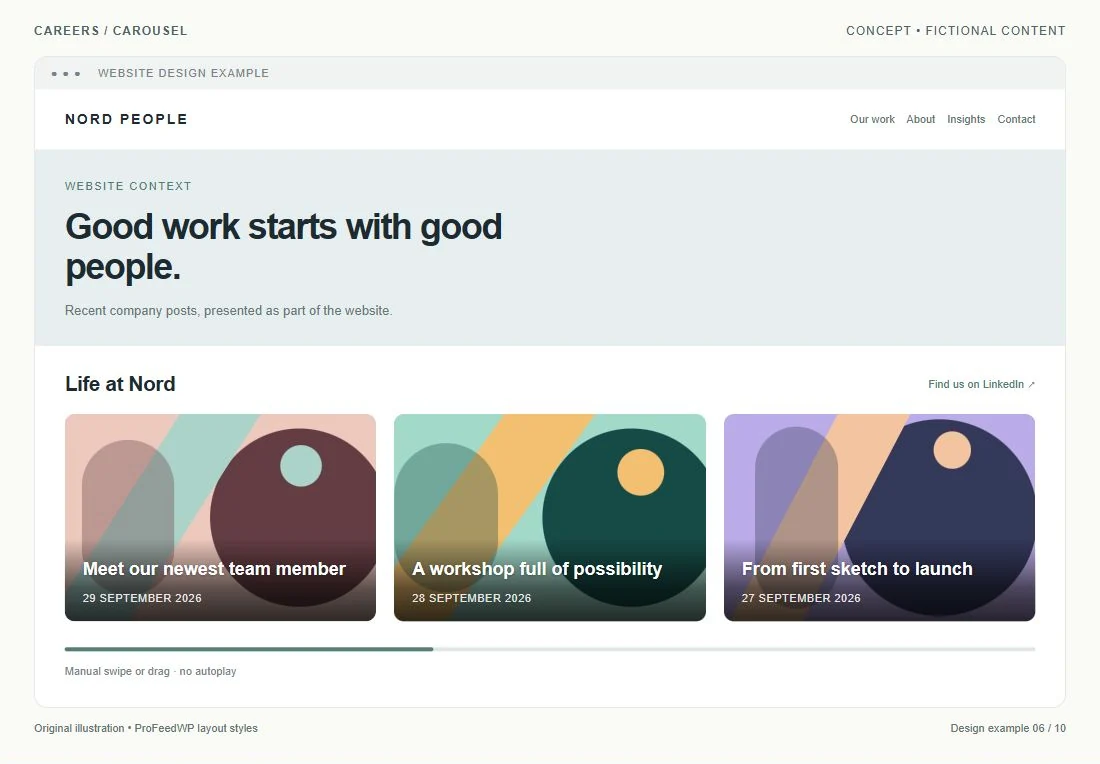
Guarda il concept mobile

Ideale per: Aziende che assumono attivamente o investono nell’employer branding.
Una pagina Lavora con noi fa promesse sul lavoro in azienda. Storie recenti del team, sessioni formative e attività nella comunità possono dare sostanza a quelle promesse. Posiziona il feed dopo la proposta come datore di lavoro e prima di un passo successivo utile.
Il concept usa “La vita in Nord” e un carosello compatto. I post fittizi sono volutamente incentrati sulle persone. In un sito reale, un feed aziendale generale può includere anche notizie di prodotto o aggiornamenti commerciali, indebolendo il legame con le opportunità di lavoro.
Configurazione consigliata
Layout: Carosello o griglia. Post: 3–6. Posizione: sotto l’introduzione principale della pagina Lavora con noi. Mobile: una scheda visibile o una colonna.
Consiglio di design: Mantieni posizioni aperte, benefit e istruzioni per candidarsi come normali contenuti del sito. Il link per candidarsi deve essere facile da trovare.
Come ricrearlo: Se serve un feed dedicato al lavoro, usa una pagina aziendale o vetrina separata e incentrata sull’employer branding. ProFeedWP non filtra automaticamente un feed aziendale generale per mostrare i post di selezione.
7. Aggiungi post recenti a una pagina Chi siamo
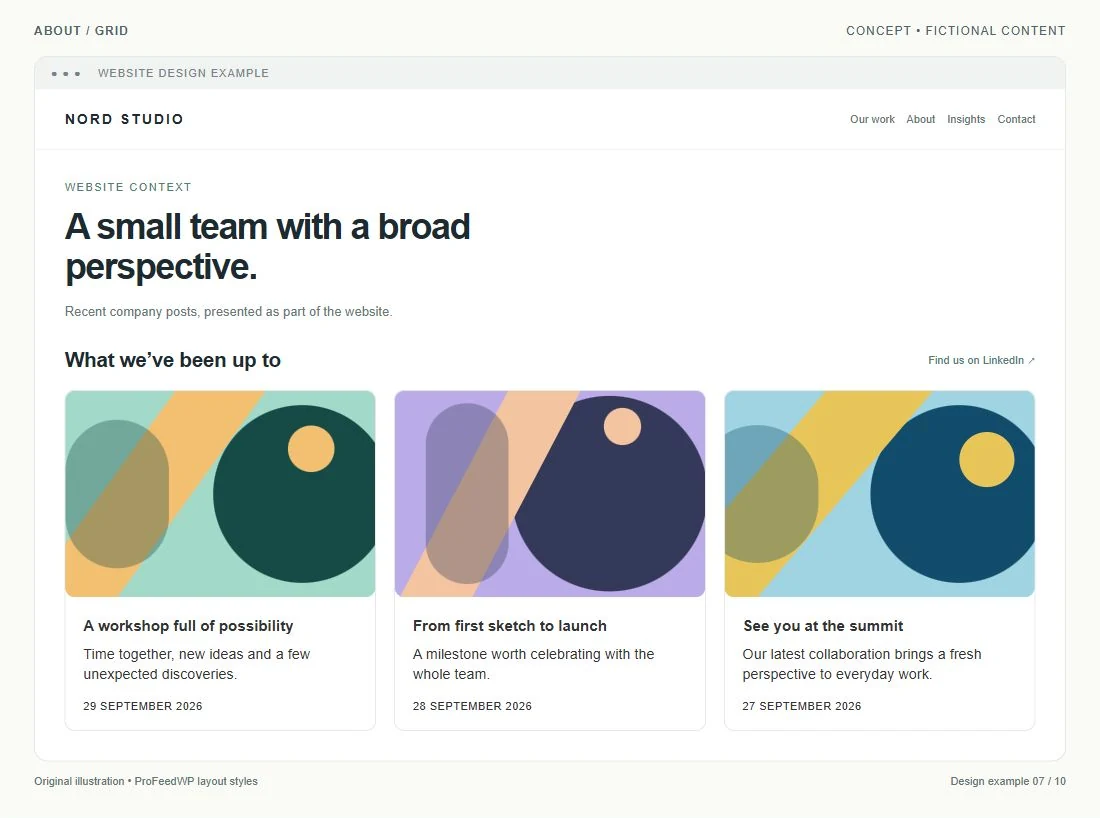
Guarda il concept mobile
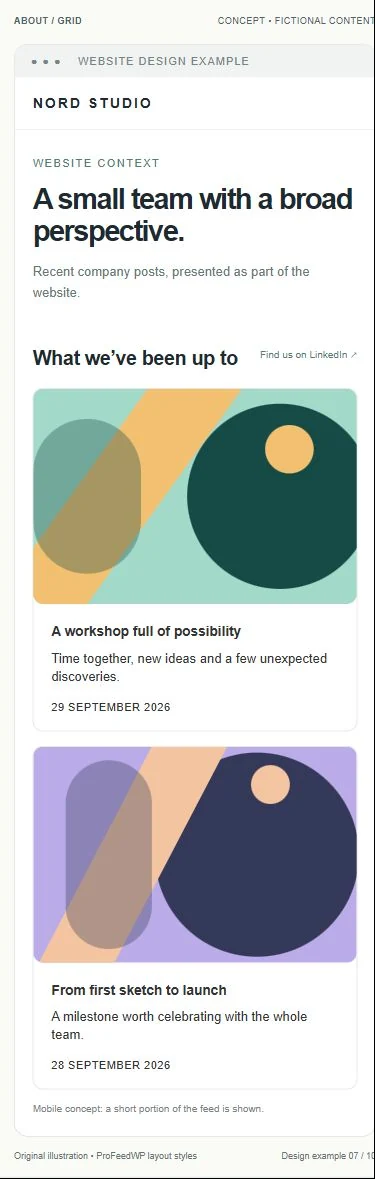
Ideale per: Aziende guidate dai fondatori, piccole agenzie e società di consulenza.
Le pagine Chi siamo spiegano chi è l’azienda. Un piccolo feed verso la fine può mostrare cosa stanno facendo le persone: partecipare a un evento di settore, condividere un progetto o imparare insieme.
Il concept usa tre schede discrete sotto “Cosa abbiamo fatto di recente”. Il feed sostiene il racconto del team senza interromperlo. Metti prima storia, valori e persone chiave.
Configurazione consigliata
Layout: Griglia. Post: 3. Colonne: 3 su desktop, 1 su mobile. Tema: Barebone o Default. Rilievo: secondario rispetto ai contenuti Chi siamo.
Consiglio di design: Lascia spazio generoso tra la presentazione del team e il feed. Due griglie di immagini vicine possono fondersi visivamente in un’unica grande galleria.
Come ricrearlo: Aggiungi un blocco a griglia sotto le sezioni principali Chi siamo. Usa estratti brevi e un titolo che colleghi gli aggiornamenti alla storia dell’azienda, mantenendo la larghezza della sezione coerente con i contenuti vicini.
8. Mostra l’attività a eventi e conferenze
Guarda il concept mobile
Ideale per: Organizzatori di conferenze, associazioni e aziende che partecipano a eventi.
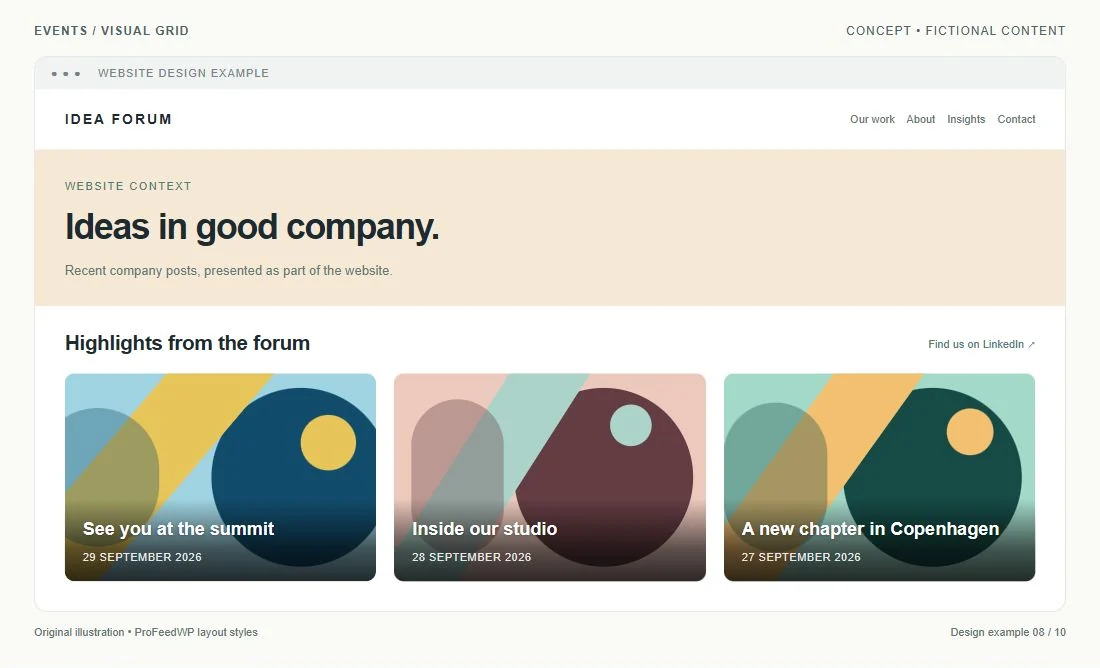
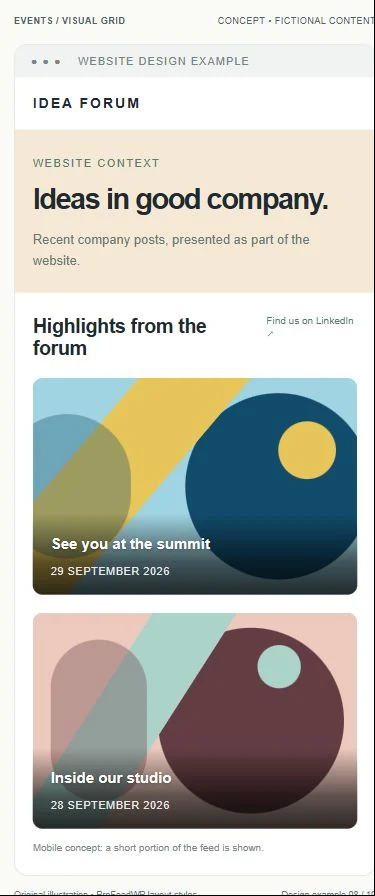
I contenuti degli eventi cambiano rapidamente. Prima dell’evento, un carosello compatto può mostrare annunci dei relatori o preparativi. Dopo, una griglia visiva o una bacheca masonry può raccogliere foto e resoconti. Il concept illustra il secondo approccio con tre momenti salienti.
Per contenuti dedicati a una conferenza, usa una pagina aziendale o vetrina specifica. Un titolo relativo a un evento non può filtrare i post estranei di una fonte aziendale generale.
Configurazione consigliata
Prima dell’evento: Carosello, 3–6 post. Dopo: Griglia o masonry, 3–9 post. Immagini: ritagli uniformi per la griglia, proporzioni naturali per il masonry.
Consiglio di design: Mantieni date, luogo, programma e dettagli di iscrizione nei normali contenuti della pagina. Queste informazioni essenziali devono restare visibili quando il feed cambia o non si carica.
Come ricrearlo: Configura il feed per la pagina pubblica appropriata. Rivedi il testo circostante dopo l’evento, trasformando i messaggi di iscrizione in un’introduzione al resoconto: il feed non può fare questa modifica editoriale al posto tuo.
9. Un feed stretto in una barra laterale o colonna secondaria
Guarda il concept mobile
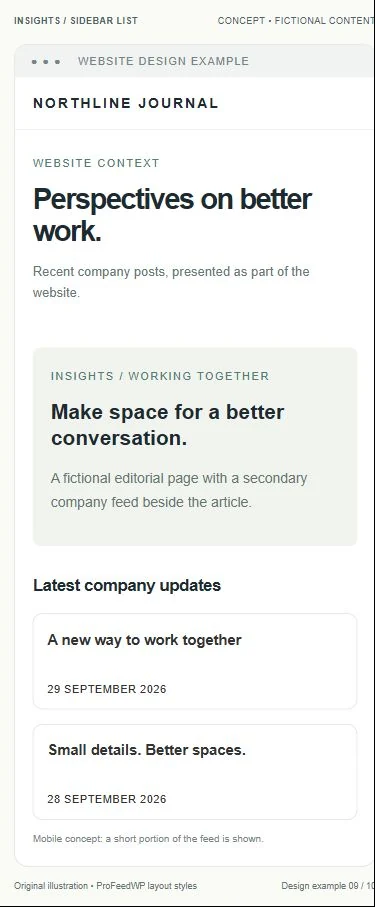
Ideale per: Blog, associazioni e siti ricchi di contenuti.
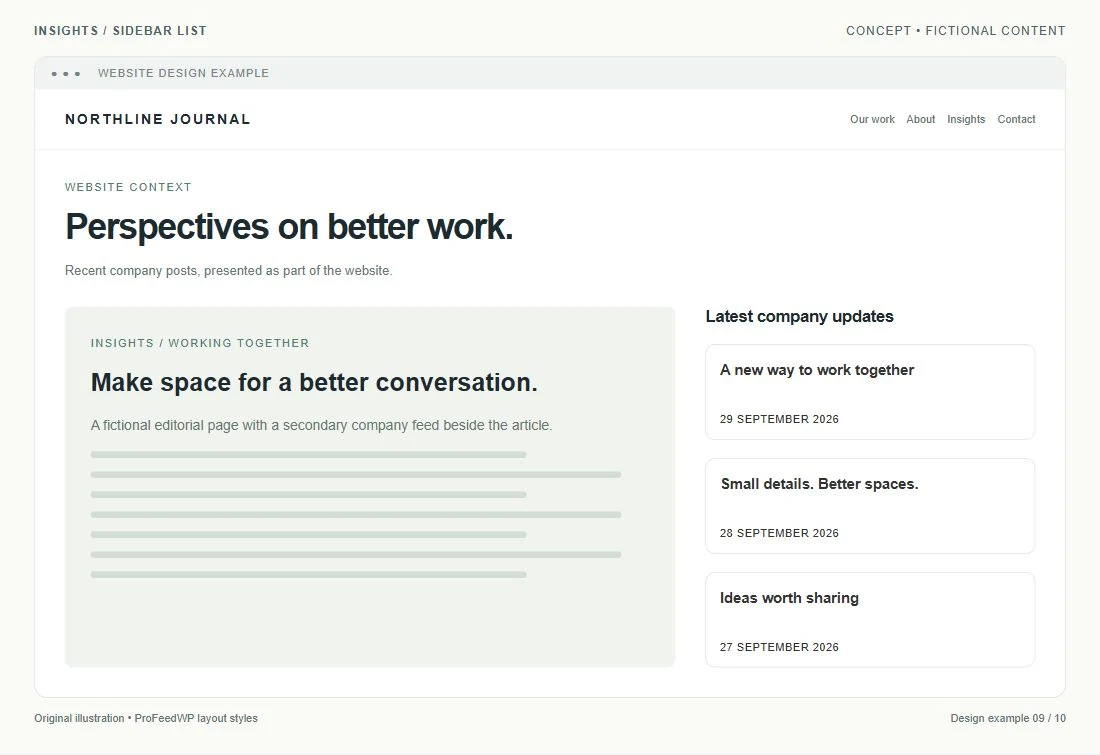
Un feed non richiede sempre una sezione a tutta larghezza. Un elenco stretto può mostrare l’attività aziendale recente accanto a un articolo o a un archivio di approfondimenti. Nel concept, l’articolo resta dominante e tre aggiornamenti brevi occupano la colonna secondaria.
A questa larghezza, semplifica immagini, contatori delle interazioni ed estratti. Su mobile, sposta la sezione sotto l’articolo per non interrompere la lettura.
Configurazione consigliata
Layout: Elenco. Post: 2–4. Larghezza: circa 300–450px. Immagini: nascoste o piccole. Testo: estratti concisi.
Consiglio di design: Controlla la larghezza effettiva del contenitore, non solo quella del dispositivo. Una barra laterale desktop può essere più stretta dello schermo di un telefono.
Come ricrearlo: Inserisci un blocco a elenco nella colonna secondaria della pagina o del modello. La guida al pattern di blocchi per la barra laterale offre un punto di partenza pratico. Regola il layout WordPress circostante per disporlo in verticale su mobile.
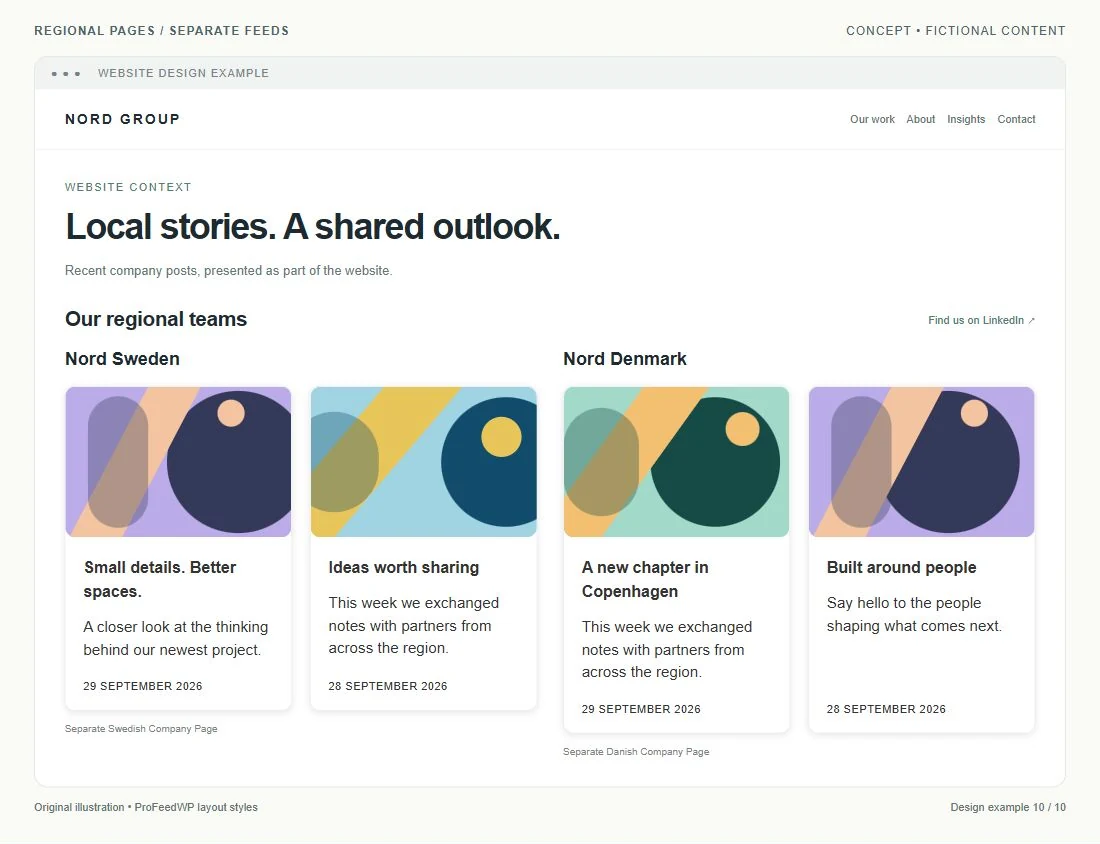
10. Usa feed diversi per parti diverse del sito
Guarda il concept mobile
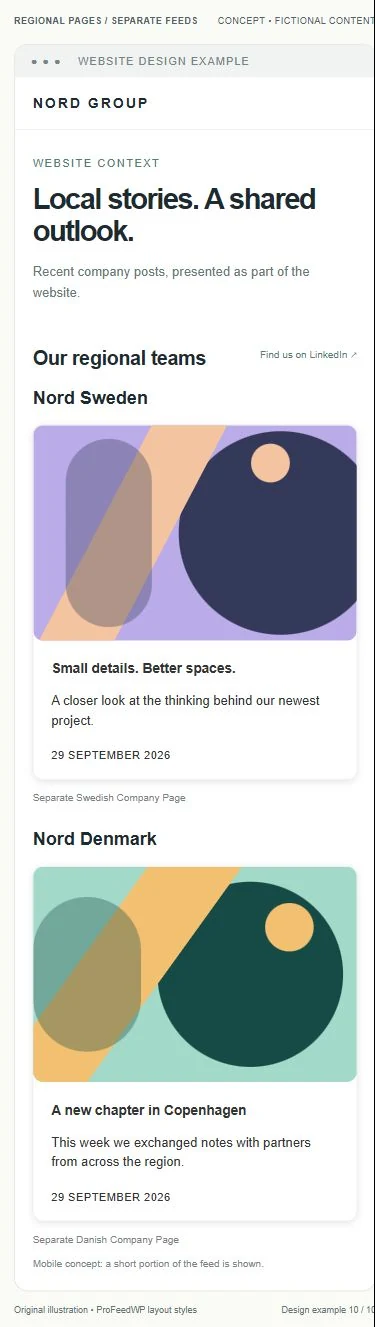
Ideale per: Gruppi, aziende regionali e organizzazioni con più pagine LinkedIn.
Le diverse parti di un sito possono rivolgersi a pubblici diversi. Una pagina aziendale svedese può alimentare la landing page svedese, mentre una pagina danese alimenta il sito danese. Il concept affianca i feed per rendere visibile la distinzione.
Una sezione di prodotto potrebbe usare invece una pagina vetrina di una divisione. La scelta importante è la pagina di origine, non l’etichetta sul sito. Due blocchi collegati alla stessa pagina aziendale mostreranno lo stesso flusso, anche con titoli diversi.
Configurazione consigliata
Fonti: pagine aziendali o vetrina pubbliche separate. Posizione: un blocco o shortcode per feed. Stile: coerente tra le regioni. Post: 2–3 per sezione compatta.
Consiglio di design: Assegna un nome chiaro a ogni feed e mantieni coerenti le aspettative sulla lingua.
Come ricrearlo: Imposta un URL di pagina aziendale diverso in ogni blocco o shortcode. Non esiste un filtro automatico per lavoro, regione o eventi da una singola fonte. Usa la guida alle pagine vetrina per scegliere una fonte relativa a una divisione aziendale.
Quale layout scegliere per il feed LinkedIn?
Scegli in base al compito della sezione e allo spazio disponibile.
| Esigenza del sito | Layout iniziale |
|---|---|
| Homepage aziendale standard | Griglia a tre colonne |
| Poco spazio verticale | Carosello |
| Contenuti visivi aziendali vari | Masonry |
| Design aziendale sobrio | Elenco |
| Pagina di notizie o aggiornamenti | Griglia o masonry |
| Pagina Lavora con noi | Carosello o griglia |
| Barra laterale | Elenco |
| Più pagine aziendali | Configurazioni separate |
Quanti post LinkedIn dovresti mostrare?
Un feed breve suggerisce attività recente; uno lungo invita a esplorare. Aggiungi post solo quando la pagina ha spazio e i contenuti lo meritano.
- Homepage: 3–6 post; tre di solito bastano per una fila della griglia.
- Pagina Lavora con noi: 3–6 post pertinenti.
- Pagina Chi siamo: 3 post.
- Barra laterale: 2–4 aggiornamenti brevi.
- Pagina dedicata agli aggiornamenti: 9–12 post.
Distingui il numero di post caricati dal numero di schede visibili nel carosello. Controlla post reali prima di definire la lunghezza degli estratti.
Il feed dovrebbe sostituire la sezione notizie del sito?
Di solito dovrebbe completarla. LinkedIn è adatto ad aggiornamenti aziendali rapidi, mentre il sito è il posto migliore per articoli duraturi, annunci dettagliati, documentazione e comunicati stampa che richiedono un URL permanente.
Il feed cambia con l’arrivo di nuovi post. Pubblica le informazioni durature direttamente in WordPress e lascia al feed gli aggiornamenti più rapidi dell’attività. Se il materiale originale è debole, cambiare layout non lo risolverà; queste idee di post per pagine aziendali LinkedIn possono aiutarti a pianificare un insieme di contenuti più utile.
Fai sembrare il feed parte del sito
Parti dal sistema di design che hai già. Adatta larghezza dei contenuti, raggio delle schede, tipografia e spaziatura alle sezioni vicine. Usa uno sfondo discreto e lascia che siano i post a creare interesse visivo.
- Immagini: usa ritagli uniformi per griglie ordinate e lascia variazioni nel masonry. Evita di nascondere testo presente solo in un’immagine.
- Testo: prova un annuncio breve e un post più lungo. Gli estratti devono spiegare abbastanza da invogliare ad aprire l’originale.
- Contrasto: controlla il testo sovrapposto su immagini chiare e scure. Non basta una schermata con una sola immagine perfetta.
- Mobile: usa schede leggibili a colonna singola e verifica che un feed orizzontale resti entro la pagina.
- Spaziatura: separa titolo della sezione, feed e sezione successiva del sito. Dai ai visitatori una pausa visiva chiara.
Mantieni le informazioni essenziali fuori dal feed. Il sito deve spiegare autonomamente servizi e azioni disponibili.
Crea questi layout con ProFeedWP
ProFeedWP mostra i post pubblici delle pagine aziendali e vetrina LinkedIn tramite blocchi Gutenberg e shortcode, usando dati del feed nella cache. Grid e List coprono le posizioni semplici; Pro aggiunge Carousel, Masonry e più opzioni di aspetto. Controlla i dettagli attuali dei piani per le impostazioni che ti servono.
In Gutenberg, aggiungi un blocco ProFeed, inserisci l’URL della pagina di origine e scegli layout, tema, numero di post e colonne responsive. Mantieni titolo, introduzione e inviti all’azione circostanti in normali blocchi WordPress.
Per un page builder, parti da questo shortcode e sostituisci l’URL di esempio con quello della tua pagina aziendale:
[profeedwp company_url="https://www.linkedin.com/company/your-company/"]Code language: plaintext (plaintext)La guida a Elementor e Divi spiega dove inserirlo. Per i parametri di layout e colonne, consulta la documentazione dello shortcode prima di copiare impostazioni tra i feed.
Domande frequenti
Sì. ProFeedWP può mostrare post recenti di una pagina aziendale o vetrina pubblica con un blocco Gutenberg o uno shortcode. Gli aggiornamenti del feed nella cache evitano di incorporare manualmente ogni nuovo post.
Una griglia a tre colonne è un buon punto di partenza perché si legge subito a colpo d’occhio. Scegli un carosello se lo spazio verticale è limitato e mantieni contenuti utili nelle schede inizialmente visibili.
Parti da tre a sei post in una homepage o pagina Lavora con noi, tre nella pagina Chi siamo e da due a quattro in una barra laterale. Una pagina dedicata agli aggiornamenti può mostrarne da nove a dodici.
Sì, quando i visitatori vogliono leggere o interagire con l’originale. ProFeedWP collega le schede ai post di origine. Mantieni informazioni e azioni essenziali del sito nelle tue pagine.
Sì. Inserisci lo shortcode ProFeedWP in un elemento del builder che supporti gli shortcode WordPress. Prova il feed alla larghezza effettiva della sezione e controlla il layout mobile.
Sì. Configura blocchi o shortcode separati con URL pubblici diversi di pagine aziendali o vetrina. I contenuti dedicati a regioni, lavoro o eventi richiedono una pagina di origine separata e pertinente; non vengono filtrati automaticamente da un feed generale.
Porta i tuoi contenuti LinkedIn in WordPress
Scegli prima la sezione del sito, poi il layout. Esplora le demo reali per confrontare gli stili e trovare il piano adatto alla tua configurazione.
Vuoi provare prima la configurazione di base? Prova ProFeedWP su WordPress.org.