
Ajouter un flux LinkedIn à WordPress est simple. L’intégrer harmonieusement au site demande un peu plus de réflexion.
Un flux peut montrer projets, recrutements ou événements. Choisissez son espace selon l’objectif : une rangée d’accueil ne remplit pas le même rôle qu’une salle de presse.
Ces dix exemples de flux LinkedIn explorent ces choix avec réglages et vues mobiles. Les captures sont des concepts statiques originaux avec publications fictives et illustrations abstraites, rendus avec les styles ProFeedWP. Elles illustrent des contextes possibles, pas des sites clients ni des recommandations.
Aller à un exemple
1. Grille d’accueil · 2. Carrousel · 3. Mur masonry · 4. Flux d’entreprise · 5. Salle de presse
6. Page carrières · 7. Page À propos · 8. Événements · 9. Barre latérale · 10. Plusieurs flux
1. Un flux épuré sur trois colonnes à l’accueil

Voir le concept mobile

Idéal pour : Sites d’entreprise, agences, cabinets de conseil et entreprises B2B.
Une petite grille d’accueil est souvent un bon départ. Trois publications récentes montrent l’activité tout en laissant place aux services, témoignages et à l’action principale. Placez le flux après ces sections essentielles.
Le concept utilise un titre descriptif : « Les nouvelles de notre équipe ». Un lien LinkedIn discret donne du contexte sans transformer la section en demande d’abonnement.
Configuration conseillée
Mise en page : Grille. Colonnes : 3 sur ordinateur, 2 sur tablette, 1 sur mobile. Publications : 3. Images : proportions constantes de 3:2. Texte : courts extraits avec dates.
Conseil de design : Alignez les arrondis et espacements sur les cartes d’actualités du site. Des cartes très arrondies détonnent si le reste utilise des angles droits.
Pour le reproduire : Ajoutez le bloc ProFeedWP dans une section normale, choisissez Grille et réglez les colonnes adaptatives. Commencez par Default, puis ajustez le style. Voir les grilles sur la page de démo.
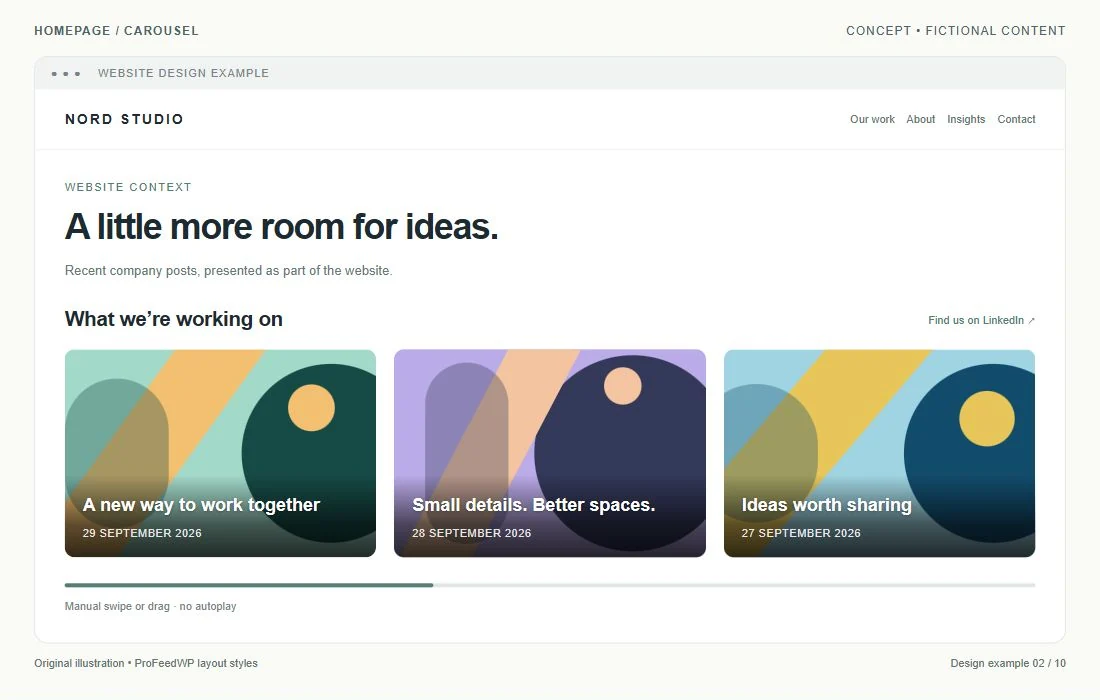
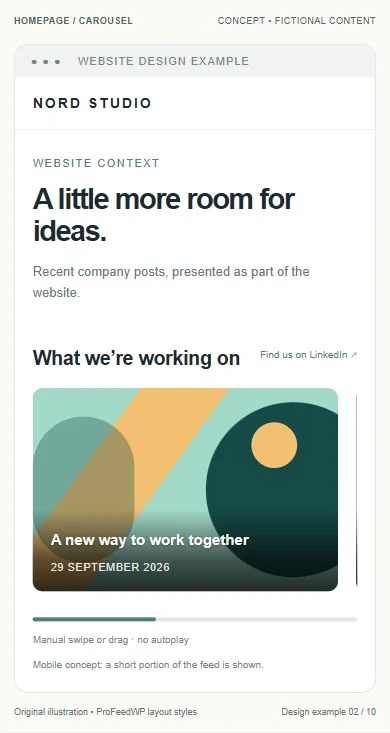
2. Un carrousel LinkedIn horizontal
Voir le concept mobile
Idéal pour : Accueils et pages de destination avec peu de hauteur disponible.
Un carrousel conserve une seule rangée tout en proposant davantage de publications. Utilisez-le si des rangées supplémentaires repoussent trop les autres contenus utiles.
Le concept utilise le texte superposé de Modern et une barre discrète. Les premières cartes sont lisibles immédiatement, puis le visiteur parcourt manuellement. Soignez-les : beaucoup ne feront pas défiler.
Configuration conseillée
Mise en page : Carrousel. Cartes visibles : 3 sur ordinateur, 2 sur tablette, 1 sur mobile. Publications chargées : 6–10. Commandes : balayage ou glissement manuel ; barre de défilement facultative.
Conseil de design : Gardez un contraste suffisant sous le texte. Évitez les annonces essentielles uniquement dans un carrousel : les cartes suivantes peuvent passer inaperçues.
Pour le reproduire : Choisissez Carrousel et le nombre de cartes adaptatif. ProFeedWP règle défilement, glissement et débordement ; ne supposez pas la présence de flèches ou d’une lecture automatique. Voir la démo du carrousel Modern.
3. Un mur d’actualités d’entreprise en masonry

Voir le concept mobile

Idéal pour : Studios de design, cabinets d’architecture et entreprises aux publications visuelles variées.
Masonry laisse respirer les proportions d’image et longueurs de texte variées. Des images hautes côtoient de brèves annonces dans un mur éditorial.
Cela fonctionne mieux avec de bonnes images. Un mur de longs textes se parcourt difficilement et masonry ne garantit pas une lecture de gauche à droite. Préférez-le pour la découverte plutôt qu’un ordre imposé.
Configuration conseillée
Mise en page : Masonry. Colonnes : 3 sur ordinateur, 1 sur mobile. Publications : 6–9. Images : proportions naturelles. Cartes : hauteurs variables.
Conseil de design : Gardez fonds et bordures discrets. Les images et hauteurs créent le rythme ; trop d’ombres et de couleurs concurrentes l’affaiblissent.
Pour le reproduire : Choisissez Masonry, gardez les proportions naturelles et testez des textes courts et longs. Voir les exemples masonry sur la démo.
4. Un flux LinkedIn d’entreprise minimaliste

Voir le concept mobile

Idéal pour : Services professionnels, industrie et sites d’entreprise classiques.
Un flux peut ressembler à une liste d’actualités classique. Le concept retire les images et utilise Barebone avec textes courts et dates. « Actualités de l’entreprise » est plus clair qu’un grand label social.
Cette approche convient aux visiteurs privilégiant l’information. Si les images portent le sens, gardez des miniatures.
Configuration conseillée
Mise en page : Liste. Publications : 3–5. Images : masquées ou petites. Thème : Barebone. Style : bordures discrètes et typographie habituelle de la page.
Conseil de design : Vérifiez l’extrait réel. « Nous sommes ravis d’annoncer… » informe moins qu’une première phrase concrète. Améliorez si possible la publication source.
Pour le reproduire : Choisissez Liste et Barebone, puis réduisez les métadonnées. Si vous gardez les médias, testez leur placement à gauche à la largeur réelle. La démo Barebone List montre cette disposition.
5. Transformer LinkedIn en petite salle de presse

Voir le concept mobile

Idéal pour : Entreprises actives sur LinkedIn mais actualisant peu les nouvelles du site.
Une page d’actualités rassemble lancements, partenariats, prix et étapes importantes. Le concept montre neuf cartes en grille ; l’accueil en présente trois avec un lien vers la page complète.
Les visiteurs voient l’activité récente sans transformer chaque brève sociale en article. Présentez-la comme activité LinkedIn récente, pas comme archive complète.
Configuration conseillée
Mise en page : Grille ou Masonry. Publications : 9–12 sur la page dédiée. Aperçu d’accueil : 3. Mobile : une colonne lisible.
Conseil de design : Gardez communiqués et annonces importantes sur des URL permanentes. Le flux change avec les nouvelles publications et ne convient pas aux informations devant rester disponibles.
Pour le reproduire : Placez un flux plus grand sur une page WordPress d’actualités. Ajoutez un bloc de trois publications sur l’accueil avec un lien. Les deux peuvent utiliser la même URL de page entreprise.
6. Utiliser LinkedIn sur une page carrières
Voir le concept mobile

Idéal pour : Entreprises qui recrutent ou développent leur marque employeur.
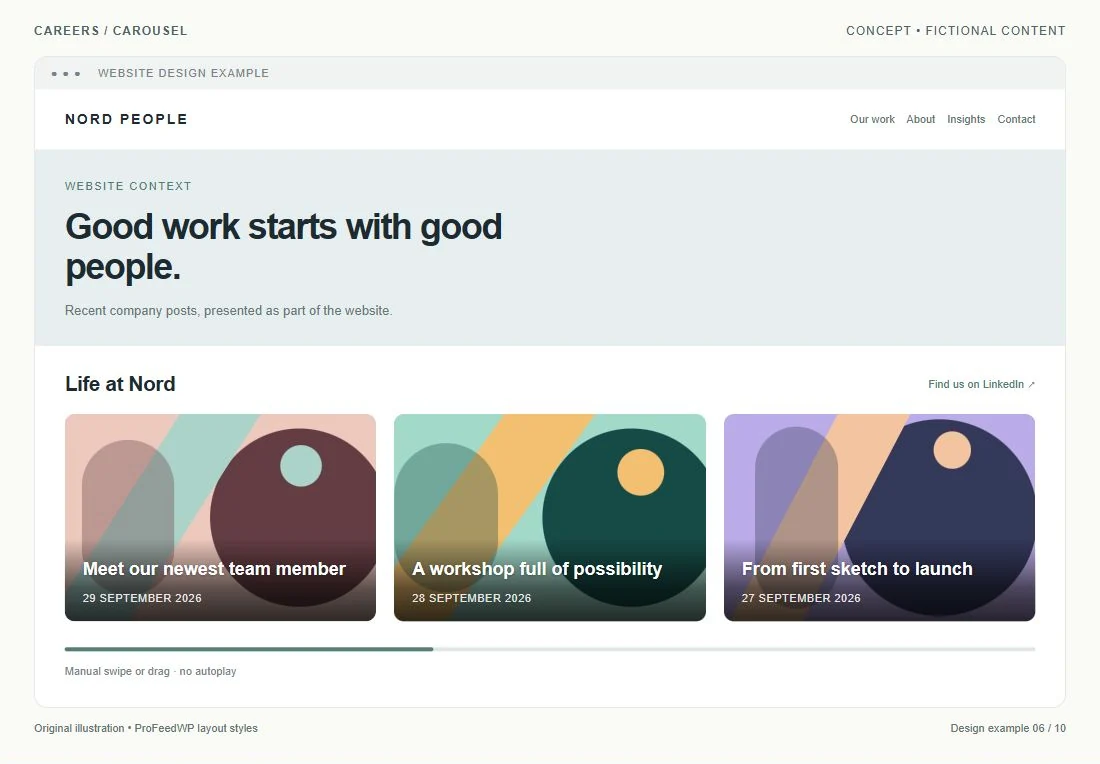
Une page carrières promet une expérience de travail. Histoires d’équipe, formations et actions collectives récentes l’illustrent concrètement. Placez le flux après la proposition employeur et avant une prochaine étape utile.
Le concept utilise « La vie chez Nord » et un carrousel compact. Ses publications fictives sont centrées sur les personnes. Un flux réel général peut aussi contenir des actualités commerciales, moins liées aux carrières.
Configuration conseillée
Mise en page : Carrousel ou Grille. Publications : 3–6. Emplacement : sous la présentation principale des carrières. Mobile : une carte visible ou une colonne.
Conseil de design : Gardez postes, avantages et instructions de candidature dans le contenu normal. Le lien de candidature doit rester facile à trouver.
Pour le reproduire : Utilisez une page entreprise ou vitrine dédiée à la marque employeur pour un flux carrières. ProFeedWP ne filtre pas automatiquement les publications de recrutement d’un flux général.
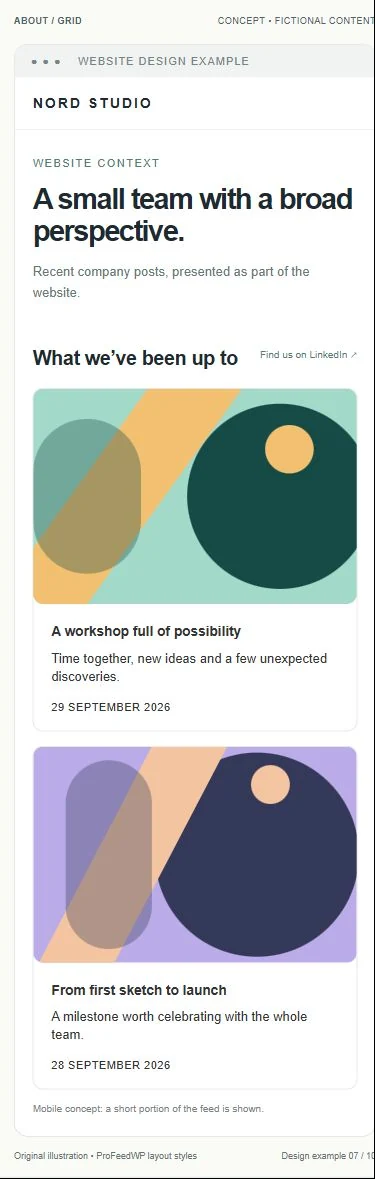
7. Ajouter des publications à la page À propos
Voir le concept mobile
Idéal pour : Entreprises dirigées par leur fondateur, petites agences et cabinets de conseil.
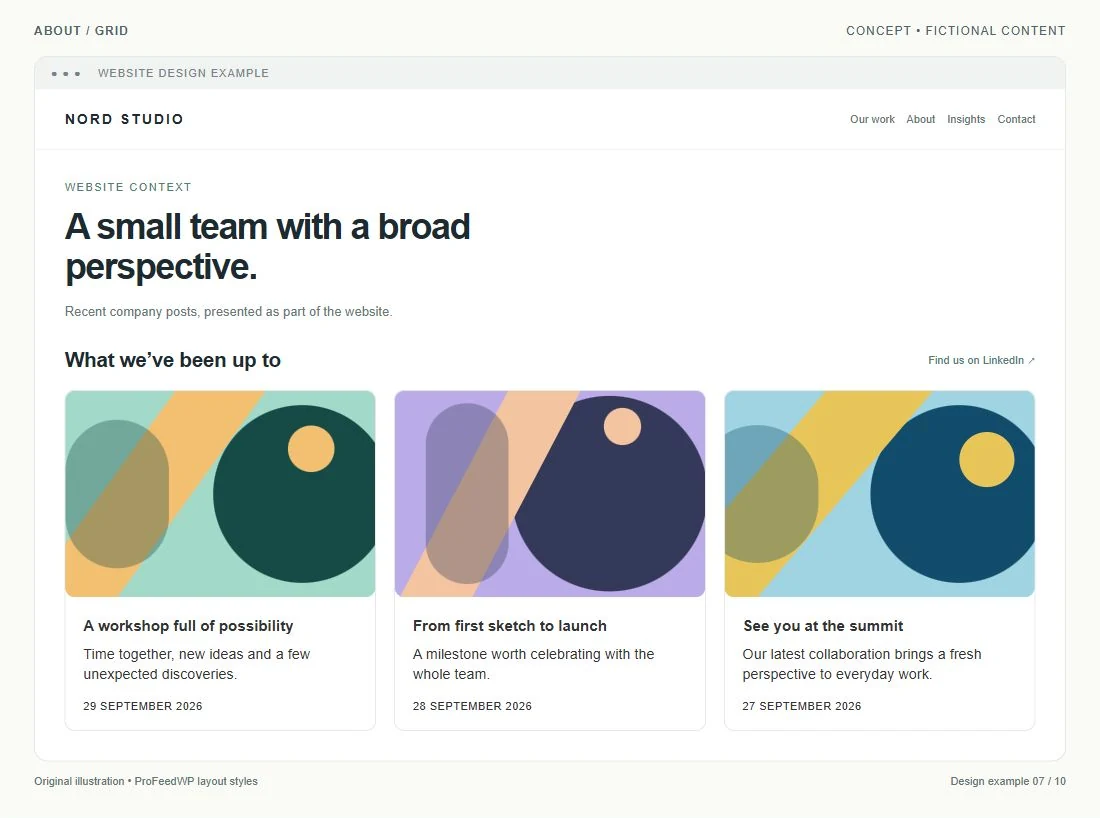
La page À propos présente l’entreprise. Un petit flux en fin de page montre l’activité actuelle : événement professionnel, projet ou apprentissage collectif.
Le concept place trois cartes discrètes sous « Nos dernières activités ». Le flux soutient l’histoire de l’équipe sans l’interrompre. Présentez d’abord histoire, valeurs et personnes clés.
Configuration conseillée
Mise en page : Grille. Publications : 3. Colonnes : 3 sur ordinateur, 1 sur mobile. Thème : Barebone ou Default. Importance : secondaire par rapport au contenu À propos.
Conseil de design : Espacez la présentation d’équipe et le flux. Deux grilles voisines peuvent sembler former une seule grande galerie.
Pour le reproduire : Ajoutez une grille sous les sections principales. Utilisez des extraits courts, un titre lié à l’histoire de l’entreprise et une largeur cohérente avec le reste.
8. Montrer les événements et conférences
Voir le concept mobile
Idéal pour : Organisateurs de conférences, associations et entreprises participant à des événements.
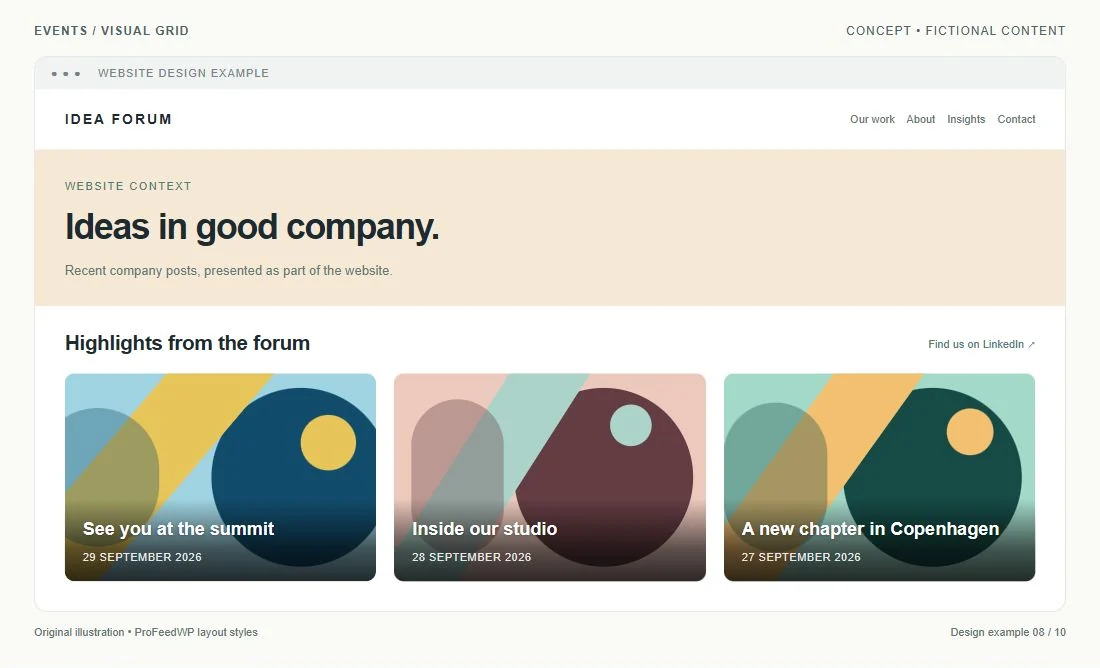
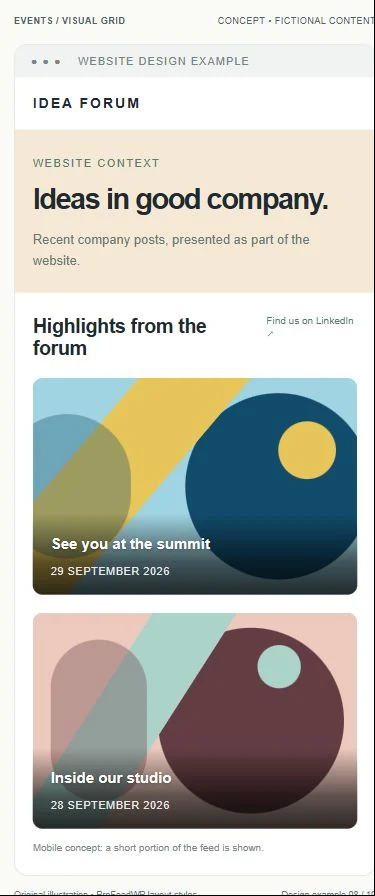
Le contenu événementiel évolue vite. Avant l’événement, un carrousel compact montre intervenants ou préparatifs. Après, une grille ou un mur masonry réunit photos et bilans. Le concept illustre cette seconde approche avec trois temps forts.
Pour du contenu de conférence uniquement, utilisez une page entreprise ou vitrine dédiée. Un titre événementiel ne filtre pas les publications sans rapport d’une source générale.
Configuration conseillée
Avant l’événement : Carrousel, 3–6 publications. Après : Grille ou Masonry, 3–9 publications. Images : recadrages constants en Grille, proportions naturelles en Masonry.
Conseil de design : Gardez dates, lieu, programme et inscription dans le contenu normal. Ces informations doivent rester visibles si le flux change ou ne charge pas.
Pour le reproduire : Configurez le flux pour la bonne page publique. Après l’événement, remplacez le texte d’inscription par une introduction au bilan ; le flux ne le fait pas à votre place.
9. Un flux étroit dans une barre latérale ou une seconde colonne
Voir le concept mobile
Idéal pour : Blogs, associations et sites riches en contenu.
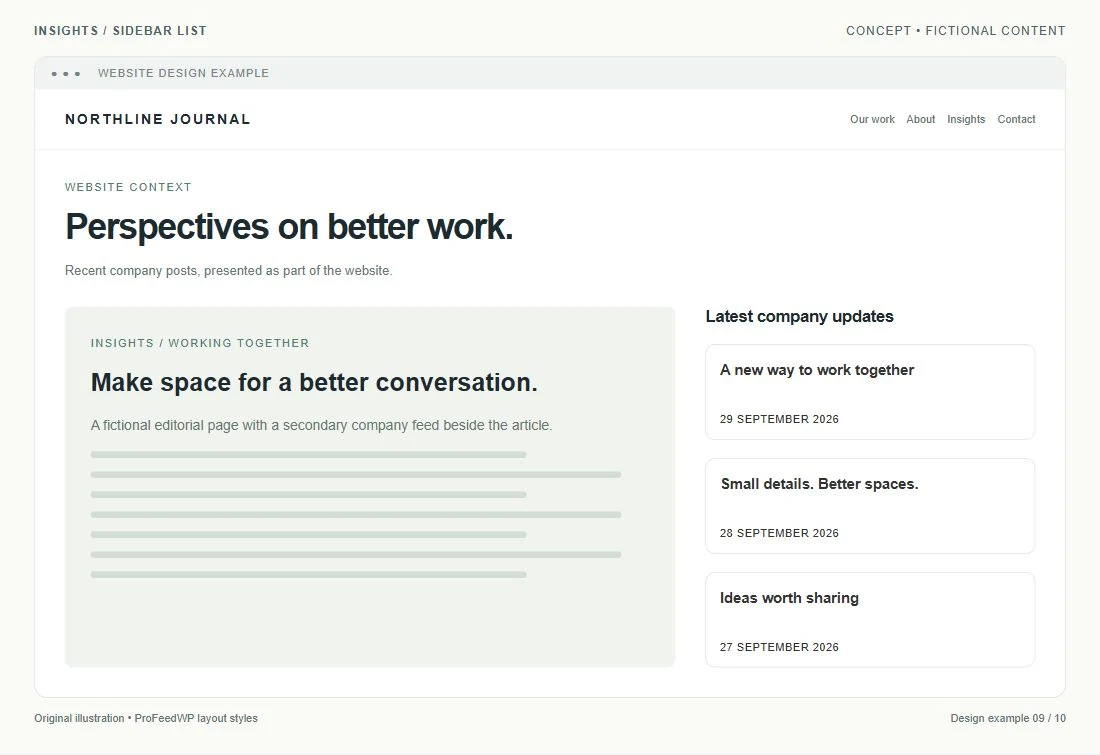
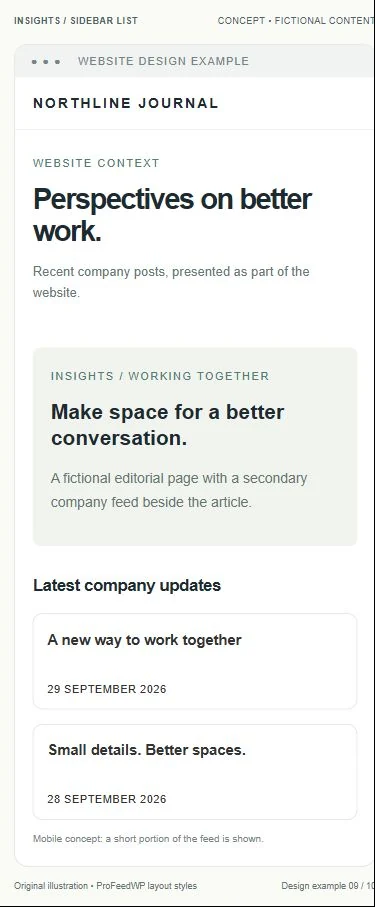
Un flux n’exige pas toute la largeur. Une liste étroite montre l’activité près d’un article ou d’archives. Dans le concept, l’article reste dominant et trois brèves occupent la colonne secondaire.
À cette largeur, simplifiez images, compteurs et extraits. Sur mobile, placez la section sous l’article pour ne pas interrompre la lecture.
Configuration conseillée
Mise en page : Liste. Publications : 2–4. Largeur : environ 300–450px. Images : masquées ou petites. Texte : extraits concis.
Conseil de design : Vérifiez la largeur du conteneur, pas seulement de l’appareil. Une barre latérale sur ordinateur peut être plus étroite qu’un téléphone.
Pour le reproduire : Placez un bloc Liste dans la colonne secondaire. Le guide de composition de barre latérale offre un point de départ pratique. Réglez le design WordPress pour empiler les colonnes sur mobile.
10. Utiliser des flux différents selon les sections du site
Voir le concept mobile
Idéal pour : Groupes, entreprises régionales et organisations avec plusieurs pages LinkedIn.
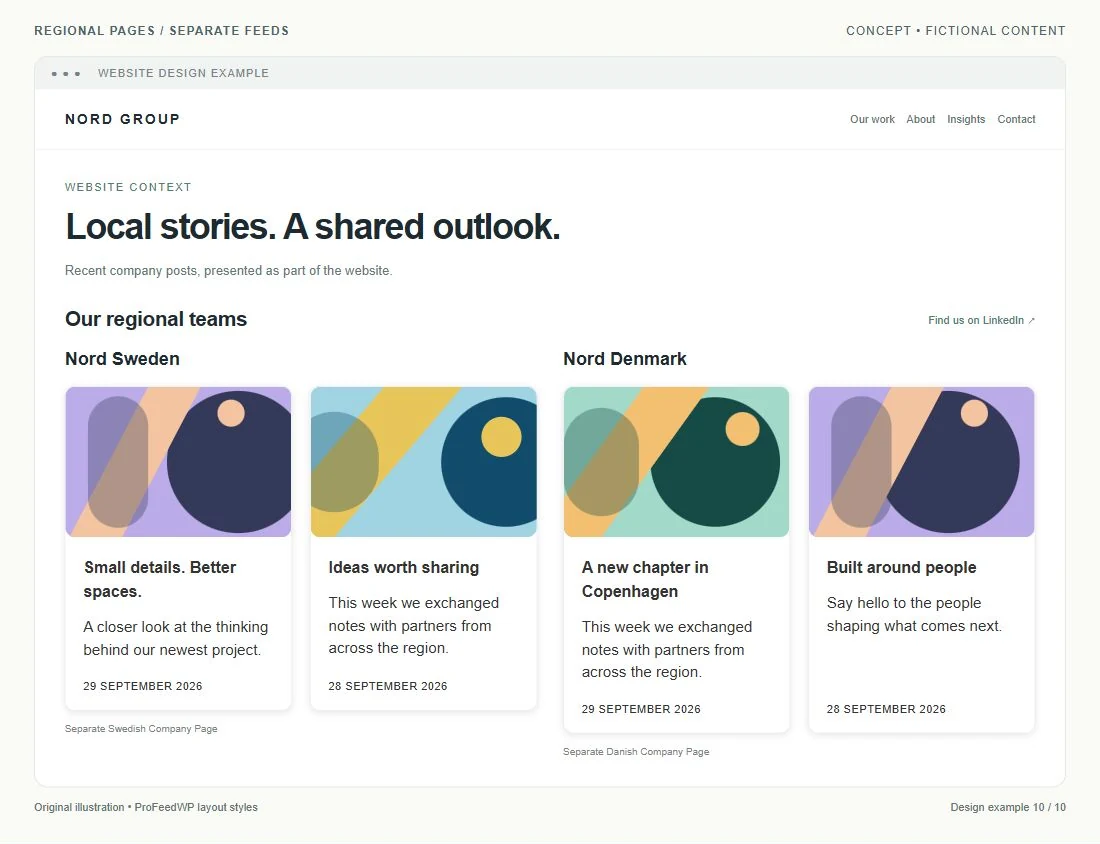
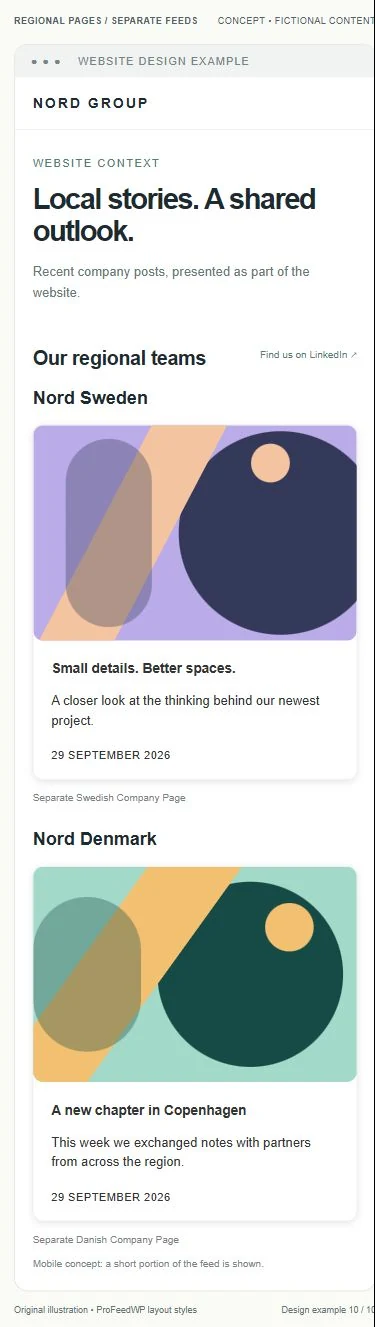
Les sections d’un site peuvent viser des publics différents. Une page entreprise suédoise alimente l’accueil suédois, une danoise le site danois. Le concept les place côte à côte pour montrer la distinction.
Une section produit peut utiliser une page vitrine de division. Le choix essentiel est la source, pas le titre du site. Deux blocs reliés à la même page affichent le même flux, malgré des titres différents.
Configuration conseillée
Sources : pages entreprise ou vitrine publiques distinctes. Emplacement : un bloc ou shortcode par flux. Style : cohérent entre régions. Publications : 2–3 par section compacte.
Conseil de design : Nommez clairement chaque flux et respectez les attentes linguistiques.
Pour le reproduire : Définissez une URL de page différente par bloc ou shortcode. Il n’y a pas de filtrage automatique par recrutement, région ou événement d’une même source. Consultez le guide des pages vitrines pour choisir une source de division.
Quelle mise en page de flux LinkedIn choisir ?
Choisissez selon l’objectif et l’espace disponible.
| Besoin du site | Mise en page de départ |
|---|---|
| Accueil d’entreprise classique | Grille à trois colonnes |
| Hauteur limitée | Carrousel |
| Contenu visuel d’entreprise varié | Mosaïque |
| Design d’entreprise classique | Liste |
| Page d’actualités | Grille ou Masonry |
| Page carrières | Carrousel ou Grille |
| Barre latérale | Liste |
| Plusieurs pages entreprise | Configurations distinctes |
Combien de publications LinkedIn afficher ?
Un flux court montre l’activité récente ; un long invite à explorer. Ajoutez des publications seulement si l’espace et le contenu le justifient.
- Accueil : 3–6 publications ; trois suffisent généralement pour une rangée.
- Page carrières : 3–6 publications pertinentes.
- Page À propos : 3 publications.
- Barre latérale : 2–4 brèves actualités.
- Page d’actualités dédiée : 9–12 publications.
Distinguez les publications chargées des cartes visibles du carrousel. Vérifiez de vraies publications avant de fixer la longueur des extraits.
Le flux doit-il remplacer les actualités du site ?
Il doit généralement la compléter. LinkedIn convient aux brèves ; le site est préférable pour les articles durables, annonces détaillées, documents et communiqués nécessitant une URL permanente.
Un flux évolue avec les publications. Publiez les informations durables sur WordPress et gardez le flux pour l’actualité rapide. Changer le design ne corrige pas un contenu faible ; ces idées de publications pour pages entreprise LinkedIn aident à préparer un mélange plus utile.
Intégrer le flux au design du site
Partez du design existant. Alignez largeur, arrondis, typographie et espacements sur les sections voisines. Gardez un fond discret et laissez les publications apporter l’intérêt visuel.
- Images : gardez des recadrages réguliers en grille et variés en masonry. Ne masquez pas un texte présent uniquement dans une image.
- Texte : testez une annonce courte et une publication longue. Les extraits doivent donner envie de consulter l’original.
- Contraste : vérifiez le texte superposé sur des images claires et sombres. Une capture parfaite ne suffit pas.
- Mobile : utilisez des cartes lisibles sur une colonne et vérifiez que le flux horizontal reste dans la page.
- Espacement : séparez titre, flux et section suivante. Donnez aux visiteurs un point de pause clair.
Gardez les informations essentielles hors du flux. Le site doit expliquer ses services et les actions à entreprendre.
Créer ces mises en page avec ProFeedWP
ProFeedWP affiche les publications publiques entreprise et vitrine LinkedIn par blocs Gutenberg et shortcodes avec données en cache. Grille et Liste couvrent les placements simples ; Pro ajoute Carrousel, Masonry et des styles. Vérifiez les offres actuelles pour vos réglages.
Dans Gutenberg, ajoutez un bloc ProFeed, l’URL source, puis mise en page, thème, nombre de publications et colonnes adaptatives. Gardez titre, introduction et actions dans des blocs WordPress normaux.
Avec un constructeur, utilisez ce shortcode et remplacez l’URL d’exemple par celle de votre page entreprise :
[profeedwp company_url="https://www.linkedin.com/company/your-company/"]Code language: plaintext (plaintext)Le guide Elementor et Divi explique le placement. Pour les paramètres de mise en page et colonnes, consultez la documentation du shortcode avant de copier les réglages entre flux.
Questions fréquentes
Oui. ProFeedWP affiche les publications récentes d’une page entreprise ou vitrine publique avec un bloc Gutenberg ou un shortcode. Les actualisations évitent chaque intégration manuelle.
Une grille à trois colonnes se parcourt immédiatement. Choisissez Carrousel si la hauteur manque, avec du contenu utile sur les premières cartes.
Commencez par trois à six sur l’accueil ou les carrières, trois sur À propos et deux à quatre en barre latérale. Une page dédiée peut en montrer neuf à douze.
Oui, pour lire ou commenter l’original. ProFeedWP relie les cartes aux publications sources. Gardez les informations essentielles et actions sur vos propres pages.
Oui. Placez le shortcode ProFeedWP dans un élément compatible avec les shortcodes WordPress. Testez la largeur réelle et la mise en page mobile.
Oui. Configurez des blocs ou shortcodes distincts avec différentes URL entreprise ou vitrine publiques. Les contenus régionaux, carrières ou événements nécessitent une source dédiée ; ils ne sont pas filtrés automatiquement d’un flux général.
Intégrez votre contenu LinkedIn à WordPress
Choisissez d’abord la section, puis la mise en page. Comparez les styles dans les démos réelles et trouvez l’offre adaptée.
Vous souhaitez d’abord tester la configuration de base ? Essayez ProFeedWP sur WordPress.org.