
Ein LinkedIn-Feed lässt sich leicht in WordPress einfügen. Ihn passend zur Website zu gestalten erfordert etwas mehr Überlegung.
Ein Feed kann Projekte, Recruiting oder Veranstaltungen zeigen. Wähle den Platz nach seinem Zweck: Eine Startseitenzeile hat eine andere Aufgabe als ein Newsroom.
Diese zehn LinkedIn-Feed-Beispiele zeigen diese Möglichkeiten mit Einstellungen und Mobilansichten. Die Screenshots sind eigene statische Konzepte mit fiktiven Unternehmensbeiträgen und abstrakten Grafiken in ProFeedWP-Stilen. Sie zeigen mögliche Kontexte, keine Kundenwebsites oder Empfehlungen.
Zu einem Designbeispiel springen
1. Startseitenraster · 2. Karussell · 3. Masonry-Wall · 4. Unternehmensfeed · 5. Newsroom
6. Karriereseite · 7. Über-uns-Seite · 8. Veranstaltungen · 9. Seitenleiste · 10. Mehrere Feeds
1. Ein klares dreispaltiges Startseitenraster

Mobilkonzept ansehen

Geeignet für: Unternehmenswebsites, Agenturen, Beratungen und B2B-Unternehmen.
Ein kurzes Startseitenraster ist oft ein guter Einstieg. Drei aktuelle Beiträge zeigen Aktivität und lassen Platz für Leistungen, Kundengeschichten und die wichtigste Aktion. Platziere den Feed danach als aktuelle Ergänzung.
Das Konzept nutzt die beschreibende Überschrift „Neues aus unserem Team“. Ein kleiner LinkedIn-Link gibt Kontext, ohne den ganzen Bereich zur Folgen-Aufforderung zu machen.
Empfohlene Einstellungen
Layout: Raster. Spalten: 3 Desktop, 2 Tablet, 1 Mobil. Beiträge: 3. Bilder: einheitliches Format 3:2. Text: kurze Auszüge mit Datum.
Design-Tipp: Passe Kartenradius und Abstände an vorhandene Nachrichtenkarten an. Stark gerundete Social Cards wirken fremd, wenn alle anderen Elemente eckig sind.
So baust du es nach: Füge den ProFeedWP-Block in einen normalen Abschnitt ein, wähle Raster und responsive Spalten. Beginne mit Default und passe die Gestaltung an. Rasterbeispiele auf der Demo-Seite ansehen.
2. Ein horizontales LinkedIn-Karussell
Mobilkonzept ansehen
Geeignet für: Start- und Landingpages mit wenig vertikalem Platz.
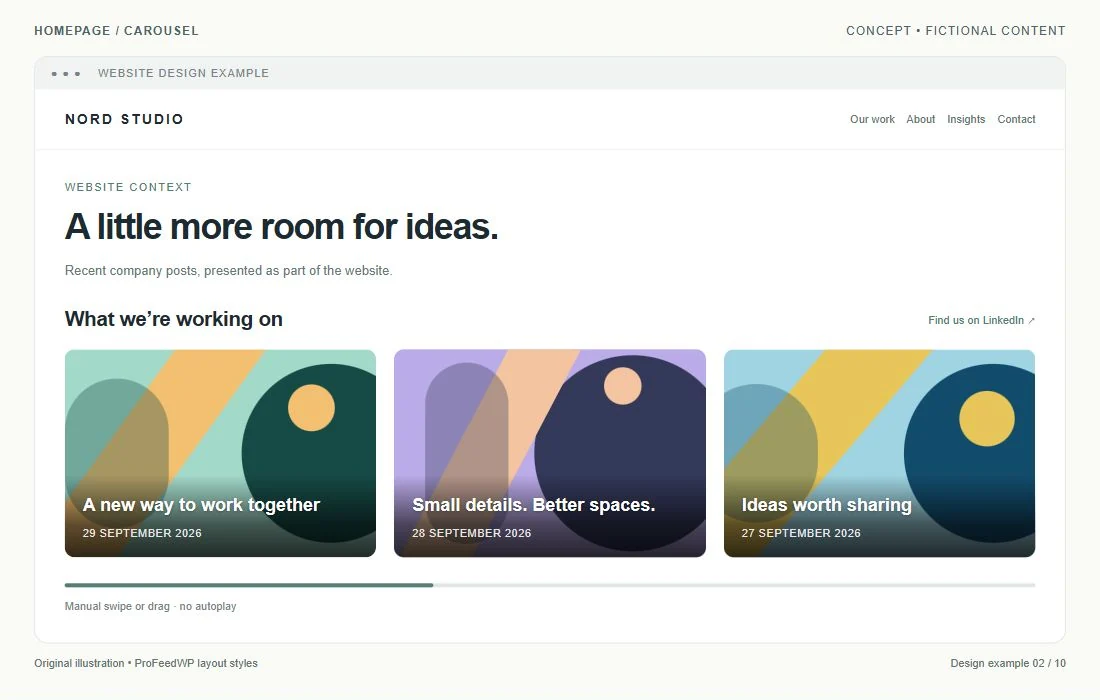
Ein Karussell hält den Feed in einer Zeile und bietet dennoch weitere Beiträge. Nutze es, wenn zusätzliche Zeilen andere wichtige Inhalte zu weit nach unten schieben würden.
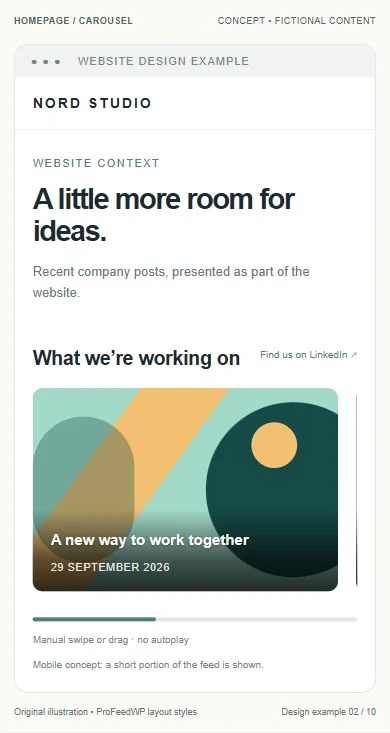
Das Konzept nutzt die sichtbare Textüberlagerung von Modern und einen dezenten Scrollbalken. Erste Karten sind sofort lesbar, weitere werden manuell erkundet. Die ersten Karten sollten nützlich sein: Viele Besucher wischen nie weiter.
Empfohlene Einstellungen
Layout: Karussell. Sichtbare Karten: 3 Desktop, 2 Tablet, 1 Mobil. Geladene Beiträge: 6–10. Bedienung: manuell wischen oder ziehen; optionaler Scrollbalken.
Design-Tipp: Sorge für Kontrast hinter überlagertem Text. Platziere wichtige Ankündigungen nicht nur im Karussell, da spätere Karten übersehen werden können.
So baust du es nach: Wähle Karussell und responsive Kartenzahlen. ProFeedWP bietet Scrollbalken-, Zieh- und Überlaufeinstellungen; gehe nicht von Navigationspfeilen oder Autoplay aus. Modern-Theme-Karussell-Demo ansehen.
3. Eine Masonry-Wall für Unternehmensnachrichten

Mobilkonzept ansehen

Geeignet für: Designstudios, Architekturbüros und Unternehmen mit vielfältigen Bildbeiträgen.
Masonry gibt verschiedenen Bildformaten und Textlängen Raum. Hohe Bilder neben kurzen Meldungen ergeben eine redaktionelle Wall.
Das funktioniert am besten mit guten Bildern. Eine Wand langer Texte ist schwer zu überfliegen, und Masonry garantiert keine Leserichtung von links nach rechts. Nutze es zum Entdecken statt für feste Abfolgen.
Empfohlene Einstellungen
Layout: Masonry. Spalten: 3 Desktop, 1 Mobil. Beiträge: 6–9. Bilder: natürliche Proportionen. Karten: unterschiedliche Höhen.
Design-Tipp: Halte Hintergrund und Ränder ruhig. Bilder und unterschiedliche Höhen schaffen den Rhythmus; konkurrierende Schatten und Akzentfarben schwächen ihn.
So baust du es nach: Wähle Masonry, behalte natürliche Bildformate und teste kurze und lange Beiträge. Masonry-Beispiele auf der Demo-Seite ansehen.
4. Ein minimalistischer LinkedIn-Unternehmensfeed

Mobilkonzept ansehen

Geeignet für: Professionelle Dienstleister, Industrieunternehmen und klassische Unternehmenswebsites.
Ein Feed kann wie eine normale Nachrichtenliste aussehen. Das Konzept entfernt Bilder und nutzt Barebone mit kurzen Texten und Daten. „Unternehmensneuigkeiten“ ist klarer als ein großes Social-Media-Label.
Das passt, wenn Besucher vor allem Informationen suchen. Sind Bilder inhaltlich wichtig, behalte kleine Vorschaubilder.
Empfohlene Einstellungen
Layout: Liste. Beiträge: 3–5. Bilder: ausgeblendet oder klein. Theme: Barebone. Gestaltung: dezente Ränder und normale Seitentypografie.
Design-Tipp: Prüfe den tatsächlichen Auszug. „Wir freuen uns mitzuteilen …“ sagt weniger als ein konkreter erster Satz. Verbessere nach Möglichkeit den Quellbeitrag.
So baust du es nach: Wähle Liste und Barebone und vereinfache die Metadaten. Bei Medien teste die Linksplatzierung in der tatsächlichen Breite. Die Barebone-List-Demo zeigt diese Anordnung.
5. LinkedIn als schlanken Newsroom nutzen

Mobilkonzept ansehen

Geeignet für: Unternehmen, die regelmäßig auf LinkedIn posten, aber selten Website-Nachrichten pflegen.
Eine eigene Nachrichtenseite bündelt Produktmeldungen, Partnerschaften, Auszeichnungen und Meilensteine. Das Konzept zeigt neun Rasterkarten; die Startseite würde drei mit einem Link zur ganzen Seite zeigen.
Besucher erhalten einen Überblick, ohne jede kurze Social-Meldung als Artikel zu duplizieren. Kennzeichne es als aktuelle LinkedIn-Aktivität statt als vollständiges Archiv.
Empfohlene Einstellungen
Layout: Raster oder Masonry. Beiträge: 9–12 auf der eigenen Seite. Startseitenteaser: 3. Mobil: eine lesbare Spalte.
Design-Tipp: Halte Pressemitteilungen und wichtige Produktmeldungen auf dauerhaften URLs. Ein Feed ändert sich mit neuen Beiträgen und eignet sich schlecht für dauerhaft benötigte Informationen.
So baust du es nach: Platziere einen größeren Feed auf einer normalen WordPress-Nachrichtenseite. Ergänze auf der Startseite einen separaten Drei-Beiträge-Block mit Link. Beide können dieselbe Unternehmensseiten-URL nutzen.
6. LinkedIn-Beiträge auf einer Karriereseite
Mobilkonzept ansehen

Geeignet für: Unternehmen mit aktivem Recruiting oder Arbeitgebermarketing.
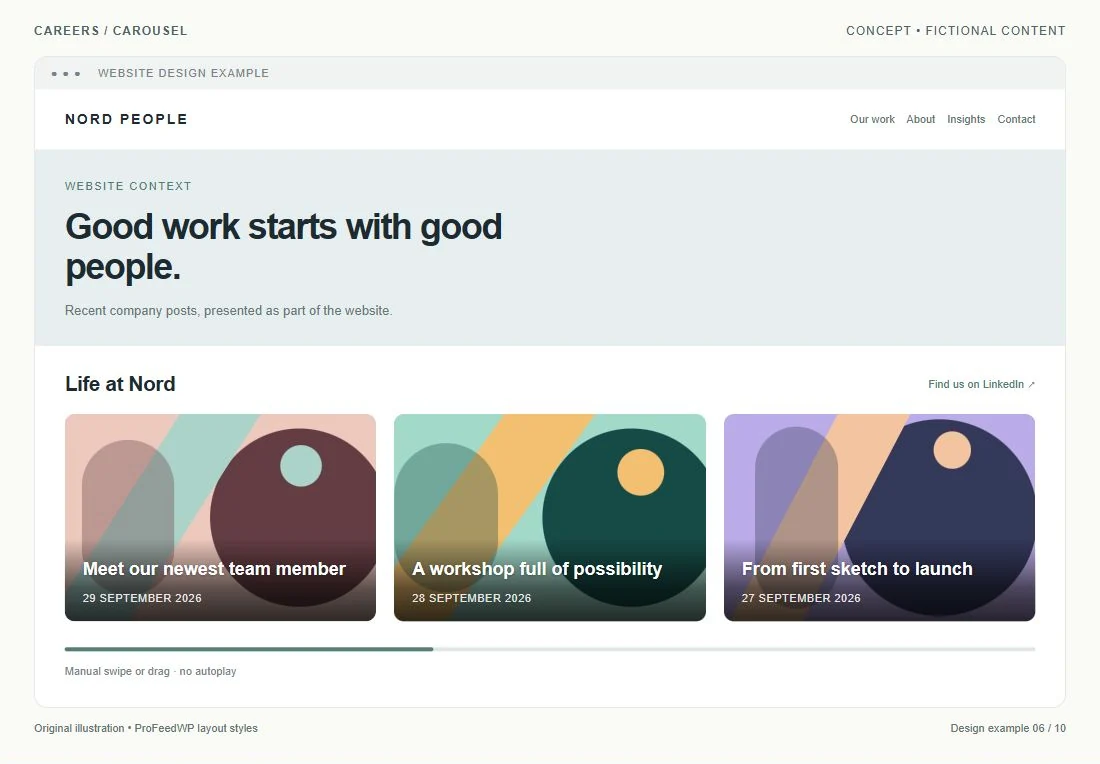
Eine Karriereseite verspricht ein bestimmtes Arbeitsumfeld. Aktuelle Teamgeschichten, Weiterbildungen und Gemeinschaftsaktionen machen das greifbar. Platziere den Feed nach dem Arbeitgeberversprechen und vor dem nächsten Schritt.
Das Konzept nutzt „Arbeiten bei Nord“ und ein kompaktes Karussell. Die fiktiven Beiträge sind bewusst menschenbezogen. Ein allgemeiner realer Unternehmensfeed kann auch Produkt- oder Vertriebsnachrichten enthalten, die weniger zum Karrierethema passen.
Empfohlene Einstellungen
Layout: Karussell oder Raster. Beiträge: 3–6. Platzierung: unter der Haupteinführung zum Arbeiten im Unternehmen. Mobil: eine sichtbare Karte oder eine Spalte.
Design-Tipp: Halte Stellen, Vorteile und Bewerbungshinweise als normale Website-Inhalte bereit. Der Bewerbungslink muss leicht zu finden sein.
So baust du es nach: Nutze eine eigene arbeitgeberbezogene Unternehmens- oder Fokusseite für einen Karrierefeed. ProFeedWP filtert Recruiting-Beiträge nicht automatisch aus einem allgemeinen Feed.
7. Aktuelle Beiträge auf einer Über-uns-Seite
Mobilkonzept ansehen
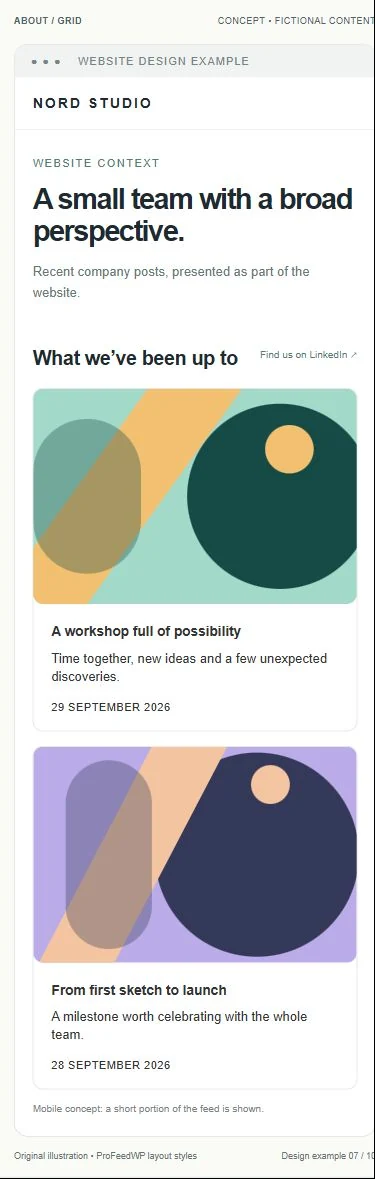
Geeignet für: Gründergeführte Unternehmen, kleine Agenturen und Beratungen.
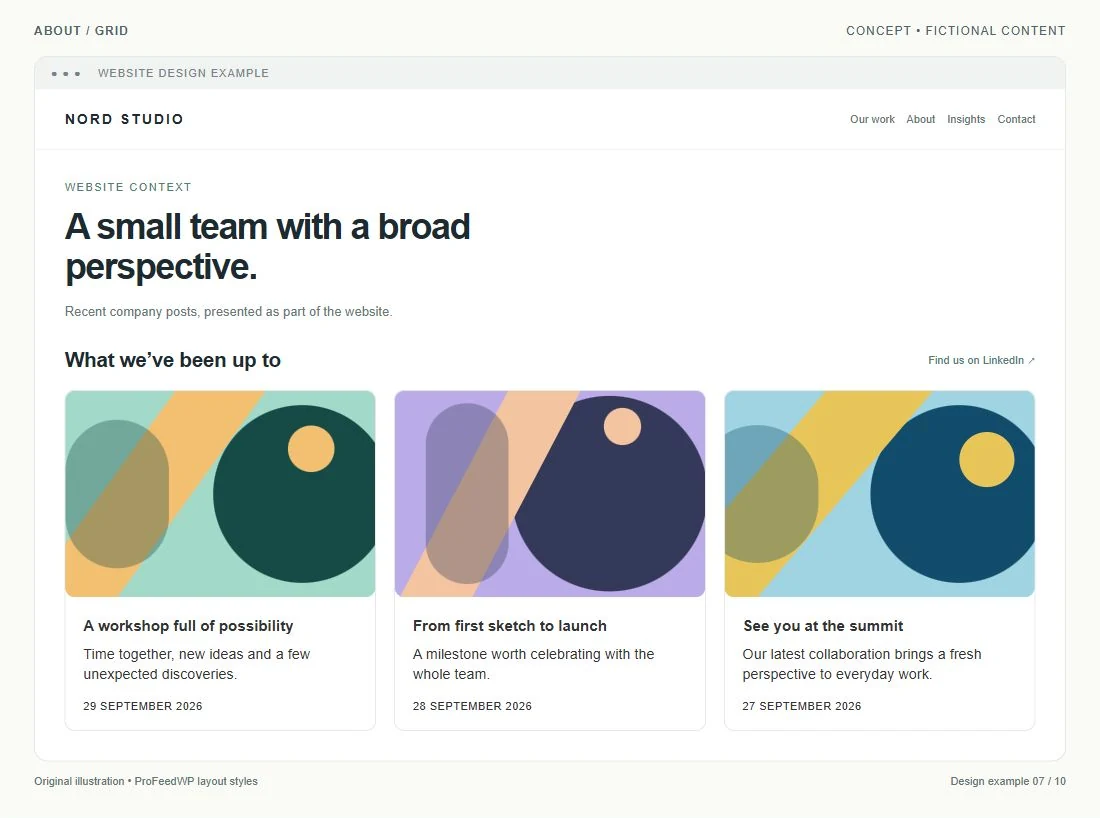
Über-uns-Seiten stellen das Unternehmen vor. Ein kleiner Feed am Ende zeigt aktuelle Aktivitäten: Branchenevents, Projekte oder gemeinsames Lernen.
Das Konzept zeigt drei dezente Karten unter „Was uns beschäftigt“. Der Feed ergänzt die Teamgeschichte, ohne sie zu unterbrechen. Geschichte, Werte und Schlüsselpersonen kommen zuerst.
Empfohlene Einstellungen
Layout: Raster. Beiträge: 3. Spalten: 3 Desktop, 1 Mobil. Theme: Barebone oder Default. Gewichtung: nachrangig zu den Über-uns-Inhalten.
Design-Tipp: Lass großzügigen Abstand zwischen Teamvorstellung und Feed. Zwei benachbarte Bildraster können wie eine große Galerie wirken.
So baust du es nach: Füge einen Rasterblock unter den Hauptabschnitten ein. Nutze kurze Auszüge, eine zur Unternehmensgeschichte passende Überschrift und dieselbe Breite wie benachbarte Inhalte.
8. Veranstaltungen und Konferenzen zeigen
Mobilkonzept ansehen
Geeignet für: Konferenzveranstalter, Verbände und Unternehmen auf Veranstaltungen.
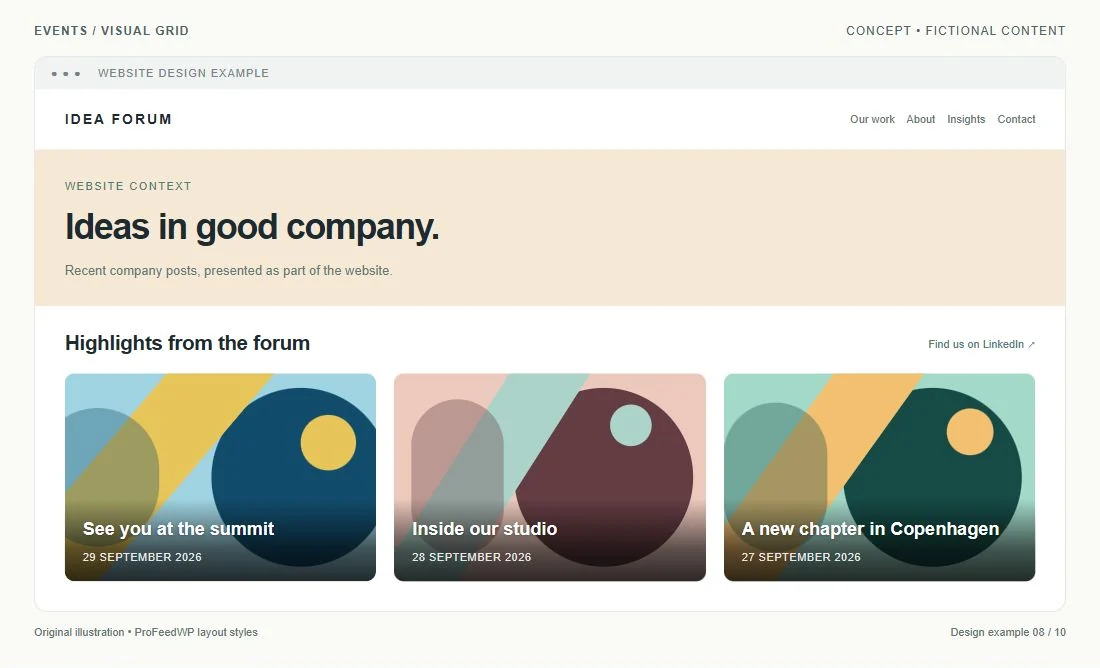
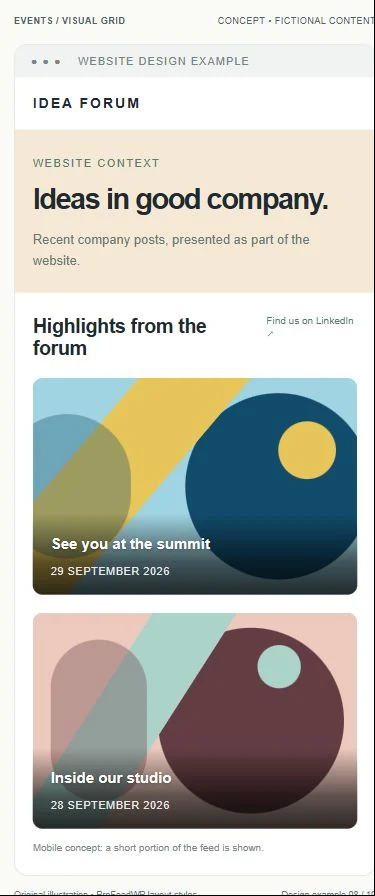
Veranstaltungsinhalte ändern sich schnell. Vorher zeigt ein kompaktes Karussell Sprecher oder Vorbereitungen, danach sammelt ein Raster oder Masonry Fotos und Rückblicke. Das Konzept zeigt die zweite Methode mit drei Höhepunkten.
Nutze für reine Konferenzinhalte eine eigene Unternehmens- oder Fokusseite. Eine Veranstaltungsüberschrift filtert keine unpassenden Beiträge einer allgemeinen Quelle.
Empfohlene Einstellungen
Vor der Veranstaltung: Karussell, 3–6 Beiträge. Danach: Raster oder Masonry, 3–9 Beiträge. Bilder: einheitliche Ausschnitte für Raster, natürliche Formate für Masonry.
Design-Tipp: Halte Datum, Ort, Programm und Anmeldung als normale Seiteninhalte bereit. Sie müssen sichtbar bleiben, wenn der Feed sich ändert oder nicht lädt.
So baust du es nach: Konfiguriere die passende öffentliche Seite. Ändere nach dem Event die umgebenden Texte von Anmeldung zu Rückblick; diese redaktionelle Arbeit übernimmt der Feed nicht.
9. Ein schmaler Feed in Seitenleiste oder Nebenspalte
Mobilkonzept ansehen
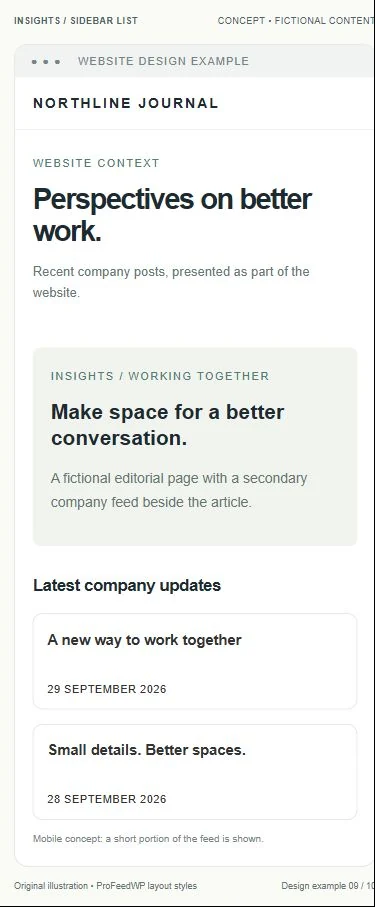
Geeignet für: Blogs, Verbände und inhaltsreiche Websites.
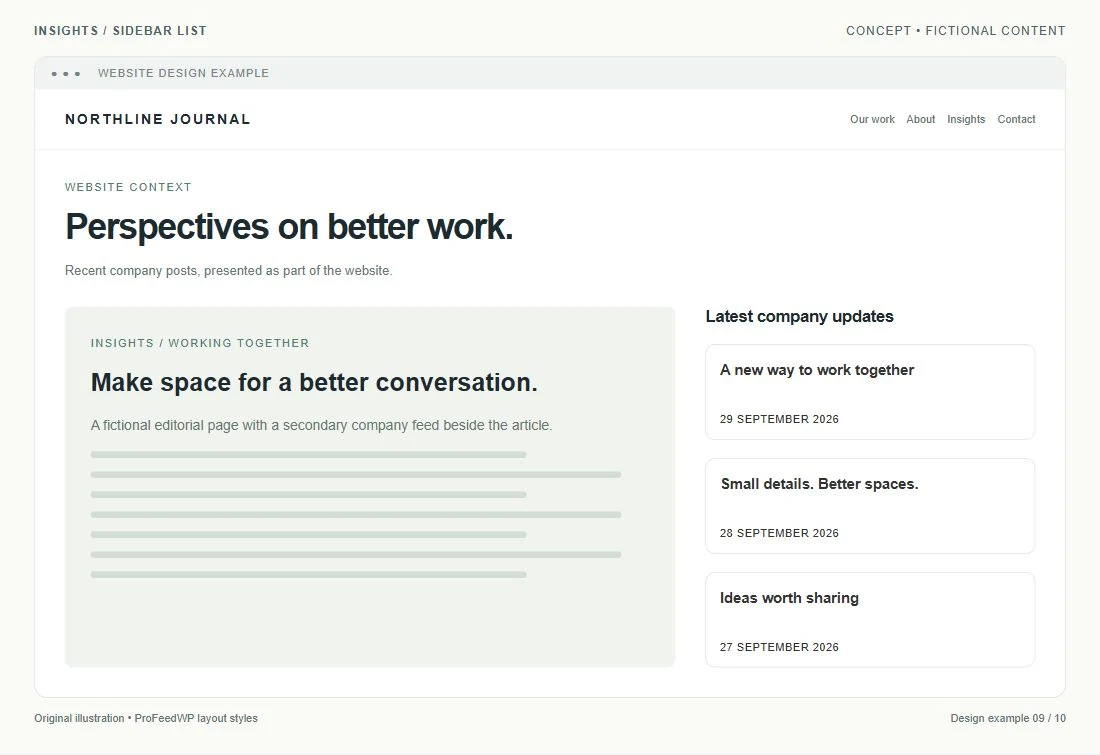
Ein Feed benötigt nicht immer die volle Breite. Eine schmale Liste zeigt Aktivitäten neben einem Artikel oder Wissensarchiv. Im Konzept bleibt der Artikel dominant, drei kurze Meldungen stehen in der Nebenspalte.
Vereinfache bei dieser Breite Bilder, Interaktionszähler und Auszüge. Verschiebe den Bereich mobil unter den Artikel, damit er den Lesefluss nicht unterbricht.
Empfohlene Einstellungen
Layout: Liste. Beiträge: 2–4. Breite: etwa 300–450px. Bilder: ausgeblendet oder klein. Text: knappe Auszüge.
Design-Tipp: Prüfe die tatsächliche Containerbreite neben der Gerätebreite. Eine Desktop-Seitenleiste kann schmaler als ein Telefonbildschirm sein.
So baust du es nach: Platziere einen Listenblock in der Nebenspalte der Seite oder Vorlage. Die Anleitung zur Seitenleisten-Blockvorlage bietet einen praktischen Einstieg. Passe das WordPress-Layout für untereinander angeordnete Spalten auf Mobilgeräten an.
10. Verschiedene Feeds für verschiedene Website-Bereiche
Mobilkonzept ansehen
Geeignet für: Konzerne, regionale Unternehmen und Organisationen mit mehreren LinkedIn-Seiten.
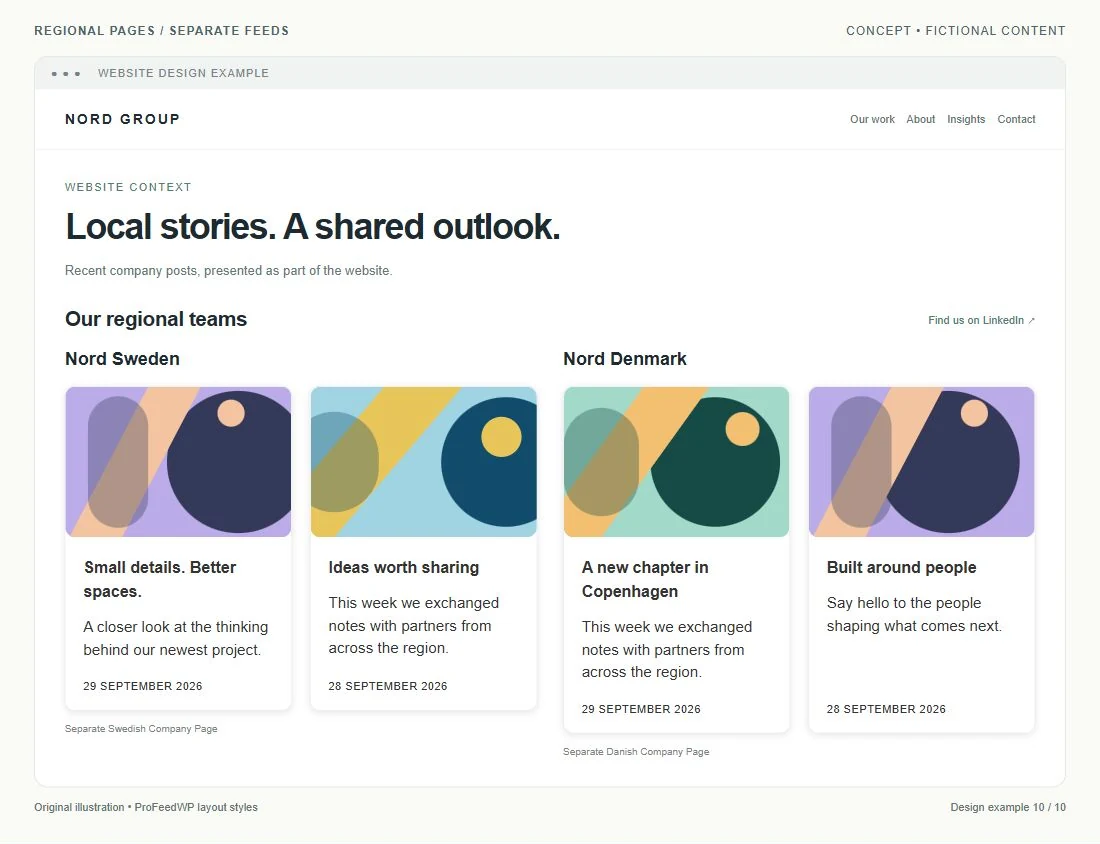
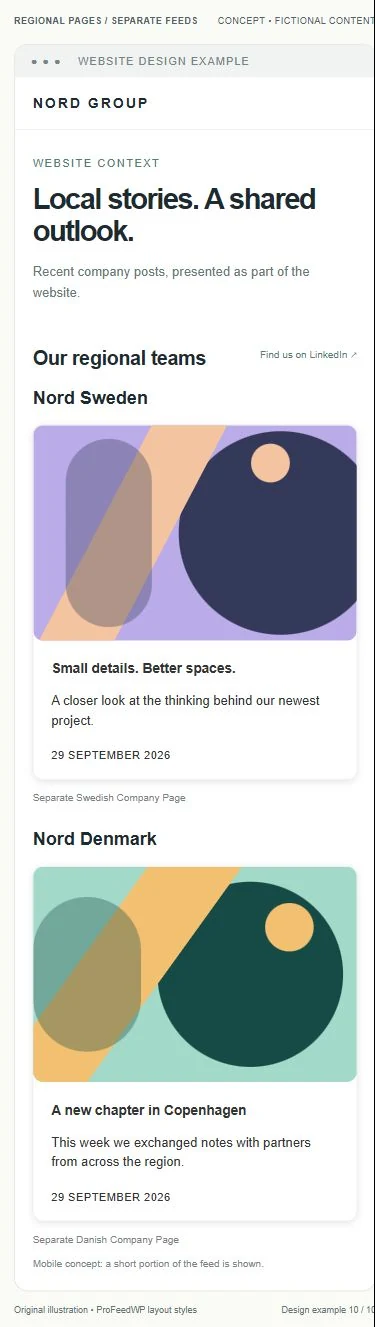
Website-Bereiche können verschiedene Zielgruppen bedienen. Eine schwedische Unternehmensseite versorgt etwa die schwedische Landingpage, eine dänische die dänische Website. Das Konzept stellt die Feeds zum Vergleich nebeneinander.
Ein Produktbereich kann eine Fokusseite der Geschäftseinheit nutzen. Entscheidend ist die Quellseite statt der Website-Beschriftung. Zwei Blöcke derselben Unternehmensseite zeigen trotz anderer Überschriften denselben Inhalt.
Empfohlene Einstellungen
Quellen: separate öffentliche Unternehmens- oder Fokusseiten. Platzierung: ein Block oder Shortcode je Feed. Gestaltung: einheitlich über Regionen hinweg. Beiträge: 2–3 je kompaktem Abschnitt.
Design-Tipp: Benenne jeden Feed klar und halte Spracherwartungen einheitlich.
So baust du es nach: Gib je Block oder Shortcode eine andere Unternehmensseiten-URL an. Es gibt keine automatische Recruiting-, Regions- oder Eventfilterung einer Quelle. Nutze die Anleitung zu Fokusseiten bei der Wahl einer Quelle für eine Geschäftseinheit.
Welches LinkedIn-Feed-Layout solltest du wählen?
Wähle nach Aufgabe und verfügbarem Platz.
| Website-Anforderung | Ausgangslayout |
|---|---|
| Normale Unternehmensstartseite | Dreispaltiges Raster |
| Begrenzter vertikaler Platz | Karussell |
| Vielfältige visuelle Unternehmensinhalte | Masonry |
| Klassisches Unternehmensdesign | Liste |
| Nachrichten- oder Update-Seite | Raster oder Masonry |
| Karriereseite | Karussell oder Raster |
| Seitenleiste | Liste |
| Mehrere Unternehmensseiten | Separate Konfigurationen |
Wie viele LinkedIn-Beiträge solltest du zeigen?
Ein kurzer Feed zeigt Aktivität, ein langer lädt zum Stöbern ein. Ergänze Beiträge nur bei genügend Platz und passendem Inhalt.
- Startseite: 3–6 Beiträge; drei genügen meist für eine Rasterzeile.
- Karriereseite: 3–6 relevante Beiträge.
- Über-uns-Seite: 3 Beiträge.
- Seitenleiste: 2–4 kurze Meldungen.
- Eigene Nachrichtenseite: 9–12 Beiträge.
Unterscheide geladene Beiträge von sichtbaren Karussellkarten. Prüfe echte Beiträge, bevor du die Auszugslänge festlegst.
Sollte der Feed den Nachrichtenbereich ersetzen?
Meist sollte er ihn ergänzen. LinkedIn passt für kurze Meldungen, deine Website für zeitlose Artikel, ausführliche Ankündigungen, Dokumentation und Pressemitteilungen mit dauerhafter URL.
Ein Feed wandelt sich mit neuen Beiträgen. Veröffentliche dauerhafte Informationen direkt in WordPress und nutze den Feed für aktuelle Einblicke. Ein anderes Layout verbessert schwache Inhalte nicht; diese Beitragsideen für LinkedIn-Unternehmensseiten helfen bei einer nützlicheren Mischung.
Den Feed als Teil der Website gestalten
Beginne mit dem vorhandenen Designsystem. Passe Breite, Kartenradius, Typografie und Abstände an benachbarte Abschnitte an. Nutze einen ruhigen Hintergrund und lass die Beiträge visuell wirken.
- Bilder: nutze einheitliche Ausschnitte für Raster und Variation bei Masonry. Verberge keinen Text, der nur im Bild steht.
- Text: teste eine kurze Meldung und einen längeren Beitrag. Auszüge sollten genug erklären, damit sich das Öffnen des Originals lohnt.
- Kontrast: prüfe überlagerten Text auf hellen und dunklen Bildern. Ein Screenshot mit einem perfekten Bild reicht nicht.
- Mobil: nutze lesbare einspaltige Karten und prüfe, ob ein horizontaler Feed innerhalb der Seite bleibt.
- Abstände: trenne Überschrift, Feed und nächsten Abschnitt. Gib Besuchern einen klaren Ruhepunkt.
Halte wesentliche Informationen außerhalb des Feeds. Deine Website sollte Leistungen und Aktionen selbst erklären.
Diese Layouts mit ProFeedWP erstellen
ProFeedWP zeigt öffentliche LinkedIn-Unternehmens- und Fokusseitenbeiträge per Gutenberg-Block und Shortcode mit Cache-Daten. Raster und Liste decken einfache Platzierungen ab; Pro ergänzt Karussell, Masonry und Gestaltung. Prüfe die aktuellen Tarife für benötigte Einstellungen.
Füge in Gutenberg einen ProFeed-Block ein, gib die Quell-URL an und wähle Layout, Theme, Beitragszahl und responsive Spalten. Halte Überschrift, Einführung und Aktionen in normalen WordPress-Blöcken.
Beginne im Seiteneditor mit diesem Shortcode und ersetze die Beispiel-URL durch deine Unternehmensseiten-URL:
[profeedwp company_url="https://www.linkedin.com/company/your-company/"]Code language: plaintext (plaintext)Der Elementor- und Divi-Anleitung erklärt die Platzierung. Für Layout- und Spaltenparameter nutze die Shortcode-Dokumentation bevor du Einstellungen zwischen Feeds kopierst.
Häufig gestellte Fragen
Ja. ProFeedWP zeigt aktuelle Beiträge einer öffentlichen Unternehmens- oder Fokusseite per Gutenberg-Block oder Shortcode. Feed-Updates ersparen das manuelle Einbetten neuer Beiträge.
Ein dreispaltiges Raster lässt sich sofort überblicken. Wähle Karussell bei wenig vertikalem Platz und nutze die ersten sichtbaren Karten für hilfreiche Inhalte.
Beginne mit drei bis sechs auf Start- oder Karriereseiten, drei auf Über-uns und zwei bis vier in Seitenleisten. Eine eigene Nachrichtenseite kann neun bis zwölf zeigen.
Ja, wenn Besucher das Original lesen oder darauf reagieren möchten. ProFeedWP verlinkt Karten mit ihren Quellbeiträgen. Wesentliche Informationen und Aktionen bleiben auf deinen Seiten.
Ja. Füge den ProFeedWP-Shortcode in ein Element mit WordPress-Shortcode-Unterstützung ein. Teste die tatsächliche Abschnittsbreite und das mobile Layout.
Ja. Konfiguriere separate Blöcke oder Shortcodes mit verschiedenen öffentlichen Unternehmens- oder Fokusseiten-URLs. Regionale, Karriere- oder Eventinhalte benötigen passende eigene Quellseiten; sie werden nicht automatisch aus einem allgemeinen Feed gefiltert.
Bringe deine LinkedIn-Inhalte in WordPress
Wähle zuerst den Website-Bereich, dann das Layout. Vergleiche Stile in den echten Demos und finde den passenden Tarif.
Möchtest du zuerst die Grundfunktionen testen? ProFeedWP auf WordPress.org testen.